Maltego: Cos’è e Come Usarlo per OSINT e Transform (2026)
Come Installare Maltego per OSINT e reconnaissance: usa Entity, Transform, pivot e graph analysis per correlare domini, IP, email, persone e infrastrutture.
- Pubblicato il 2026-02-08
- Tempo di lettura: 9 min
Maltego OSINT: Reconnaissance, Transform e Graph Analysis #
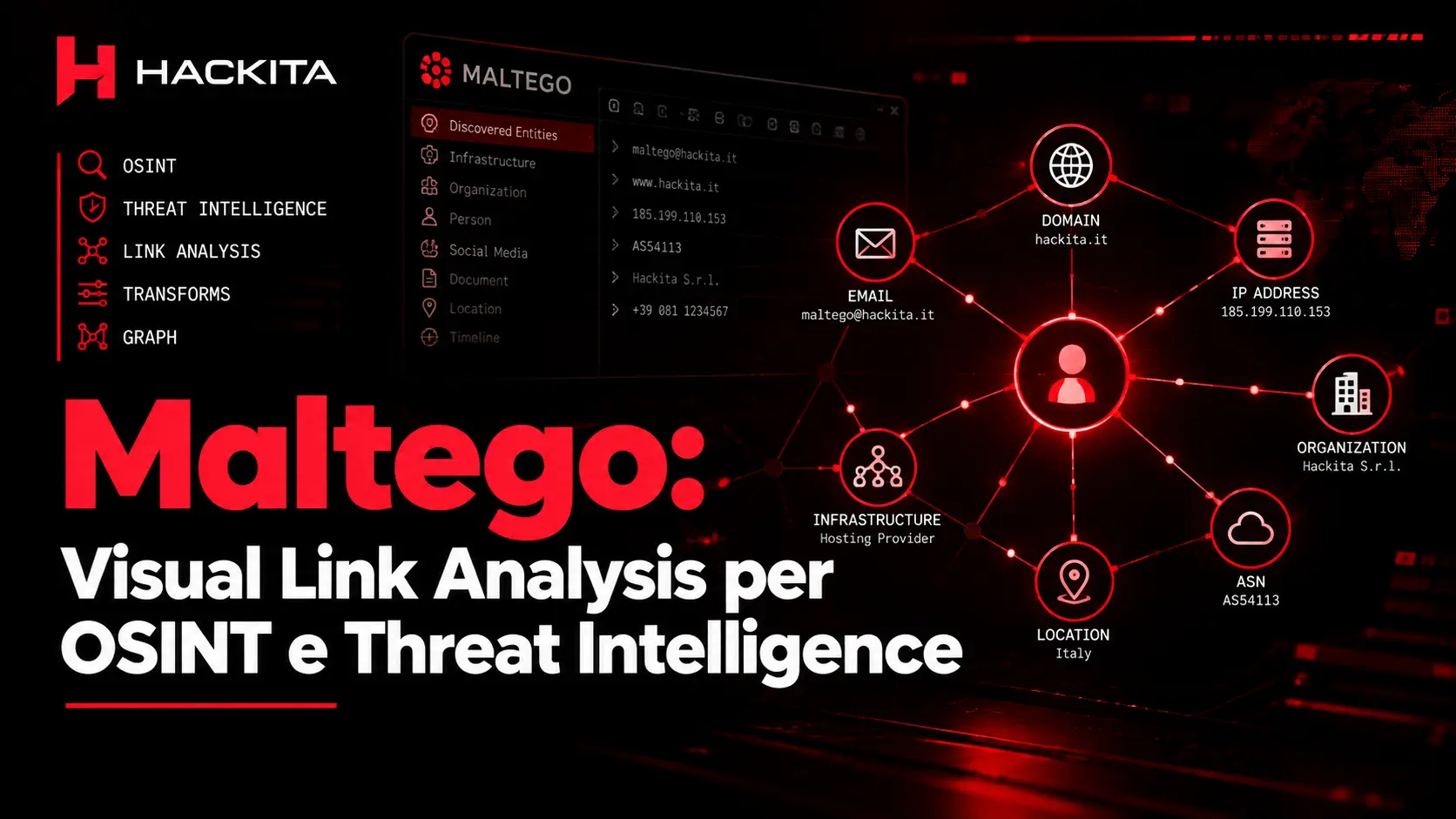
Maltego è uno strumento di OSINT e reconnaissance che serve a trovare, collegare e visualizzare informazioni su un obiettivo. Inserisci un dato iniziale — per esempio un dominio, un indirizzo IP, un’email o un nome — e Maltego può cercare informazioni correlate attraverso diverse fonti e mostrarti come sono collegate tra loro.
Il risultato non è una semplice lista di dati, ma una mappa delle relazioni: un dominio può portare a un IP, l’IP a un ASN, l’ASN a un’organizzazione, l’organizzazione ad altri domini o infrastrutture e così via. Questo permette di fare pivot da un’informazione all’altra e scoprire connessioni che sarebbero difficili da individuare analizzando i dati separatamente.
Maltego utilizza Entity per rappresentare gli elementi che stai analizzando e Transform per ottenere nuovi dati collegati a quegli elementi. Può interrogare fonti come DNS, WHOIS, certificati, breach database, social media e API di servizi esterni. È qui che emerge la sua differenza rispetto a strumenti come TheHarvester e Recon-ng: Maltego è pensato soprattutto per correlare e visualizzare le informazioni raccolte, costruendo un grafo che rende immediatamente visibili le relazioni tra i dati.
Maltego in 30 Secondi #
Entity iniziale (es. domain.com)
        |
   Transform (DNS / WHOIS / certificati / breach / social)
        |
  Nuova entity scoperta
        |
     Pivot (usa la nuova entity come punto di partenza)
        |
   Correlazione nel grafo
        |
  Validazione (Nmap, Shodan, verifica manuale — mai il solo grafo)
        |
      Finding
Concetti Fondamentali #
| Concetto | Cosa significa | Esempio |
|---|---|---|
| Entity | Un oggetto rappresentato nel grafo | example.com, un IP, un’email |
| Transform | Un’operazione che parte da un’entity e ne genera altre | Domain → DNS Name |
| Relationship | Il collegamento visualizzato tra due entity | Domain → IPv4 |
| Pivot | Usare un’entity appena trovata come nuovo punto di partenza | IP → Netblock → altri IP |
| Machine | Una sequenza di transform preconfigurata | Domain → footprint completo in un click |
Pivot è il concetto che rende Maltego diverso da una semplice query: ogni salto aumenta la superficie informativa raccolta, ma aumenta anche il rischio di introdurre risultati non correlati o falsi positivi — un pivot non validato può portarti fuori strada tanto quanto uno buono ti porta a un finding reale.
Setup e Installazione #
Richiede Java 11+ e un account Paterva/Maltego.
# Linux
wget https://downloads.maltego.com/maltego-v4/linux/Maltego.v4.8.0.deb
sudo dpkg -i Maltego.v4.8.0.deb
Su macOS e Windows: download da maltego.com, installer grafico standard.
| Edition | Limiti indicativi | Uso commerciale |
|---|---|---|
| Community | Transform per run limitati, dimensione grafo ridotta | No, solo personale |
| Classic | Transform illimitati, grafo più grande | Sì |
| XL | Nessun limite pratico, grafo illimitato | Sì |
I limiti esatti e i prezzi cambiano nel tempo — verifica sempre il piano corrente sul sito ufficiale prima di decidere, non fidarti di cifre trovate in guide vecchie (comprese quelle di Hackita).
Dopo l’installazione, dal Transform Hub installi i pacchetti che ti servono (Shodan, VirusTotal, Have I Been Pwned, e altri, alcuni richiedono API key propria). Verifica funzionamento: trascina un’entity Domain, imposta example.com, esegui “To DNS Name - NS” e controlla che tornino nameserver reali.
Workflow 1: Domain Investigation #
Obiettivo: mappare l’infrastruttura esposta di un dominio target.
Input: entity Domain, valore targetcorp.com.
Transform: esegui i transform DNS/WHOIS/netblock disponibili sull’entity.
Output tipico:
[targetcorp.com]
    +-- [DNS Name: www.targetcorp.com]
    +-- [DNS Name: mail.targetcorp.com]
    +-- [MX Record: mail.targetcorp.com]
    +-- [NS Record: ns1.targetcorp.com]
    +-- [IPv4: 203.0.113.1]
    +-- [Netblock: 203.0.113.0/24]
Interpretazione: ogni relazione qui è “il transform ha trovato questo dato”, non “questo dato è confermato attivo”. Un NS record vecchio o un IP non più in uso possono comparire lo stesso.
Pivot: dall’IP, prova un transform verso Shodan per vedere porte e servizi esposti.
Validazione: conferma con una query diretta — l’IP risponde davvero, il servizio indicato è ancora in ascolto:
nmap -sV -p- 203.0.113.1Rilevanza offensiva: questo primo giro ti dà la lista grezza di asset da prioritizzare, non ancora target validati.
Workflow 2: Email → Person #
Obiettivo: costruire un profilo a partire da un indirizzo email aziendale.
[john.doe@targetcorp.com]
    +-- [Person: John Doe]
        +-- [Profilo social pubblico]
        +-- [Possibile breach exposure]
Interpretazione corretta della catena breach: trovare un’email in un breach database significa che quell’account è comparso in un dataset esposto, non che hai una password in chiaro utilizzabile. La catena corretta da tenere a mente è:
Email
  |
Breach exposure (fonte, data)
  |
Servizio coinvolto nel breach
  |
Metadata della credenziale (hash, formato, se disponibile)
  |
Ipotesi di password reuse — da VALIDARE, mai da assumere
Se il dataset include un hash, va craccato offline con hashcat prima di poter anche solo ipotizzare un riutilizzo; se include solo l’email, hai un indizio di esposizione, non una credenziale. Maltego ti dà la correlazione, non la prova.
Pivot: dal profilo LinkedIn trovato, un transform verso “Company from LinkedIn” ti dà lo storico datore di lavoro — utile per costruire pattern di username aziendali.
Workflow 3: IP → Infrastructure Mapping #
1. IPv4: 203.0.113.50
2. Transform: To Netblock → 203.0.113.0/24
3. Transform: To All IPs in block → fino a 256 IP
4. Transform: To Websites → siti ospitati per IP
Filtro rumore: dopo un pivot così ampio, filtra le entity senza relazioni (Select → Filter → Remove entities without edges) per tenere solo IP con siti attivi.
Co-hosting: da un sito trovato, “To Domains on same IP” rivela virtual host co-locati sullo stesso server — utile per scoprire domini collegati che non erano nello scope iniziale ma condividono infrastruttura.
Attack Surface Discovery #
Non è una funzione builtin isolata, è il modo in cui incateni i workflow sopra con un obiettivo preciso:
Domain
  |
Subdomain enumeration
  |
DNS resolution
  |
IP
  |
ASN / Netblock
  |
Servizi esposti (via Shodan o Nmap)
  |
Asset prioritizzati
Maltego non sostituisce Nmap: Maltego correla intelligence passiva, Nmap valida attivamente cosa gira davvero su una porta. Usali in sequenza, non uno al posto dell’altro.
Forgotten Asset Discovery #
Un pivot particolarmente utile in un assessment: enumerare i sottodomini e cercare pattern che tradiscono ambienti dimenticati.
target.com
  |
subdomain enumeration
  |
old.target.com / dev.target.com / staging.target.com / vpn.target.com
  |
DNS resolution di ciascuno
  |
verifica servizio attivo
Sono spesso i target più preziosi in un engagement proprio perché nessuno li patcha più: pannelli admin dimenticati, VPN gateway, ambienti di staging con credenziali di default.
Certificate Transparency come Fonte di Subdomain #
Domain
  |
Certificato TLS emesso
  |
Subject Alternative Names (SAN)
  |
Nuovi subdomain non trovati via DNS enumeration classica
  |
IP / servizio
I log di Certificate Transparency sono pubblici per policy dei CA — qualunque certificato emesso per un subdomain finisce lì, anche se quel subdomain non è mai stato pubblicizzato altrove.
Employee → Infrastructure Pivot #
Company
  |
Employee (LinkedIn/social)
  |
Corporate email (formato dedotto o trovato)
  |
Pattern username
  |
Verifica su infrastruttura pubblica (VPN, webmail, portali)
Utile per costruire una lista di username plausibili prima di una fase di password spraying autorizzata — la lista resta un’ipotesi da validare, non un elenco di account confermati.
Toolchain: Maltego + Altri Strumenti #
Maltego → Nmap. L’OSINT ti dà dominio → IP → host prioritario; Nmap verifica IP → porte → servizi → versioni. Sono fasi diverse, non intercambiabili.
Maltego → Shodan. Transform diretto da IP a Shodan per porte, banner e tecnologie note senza scansionare tu stesso l’host.
Maltego → TheHarvester / Recon-ng / SpiderFoot. Questi tool sono spesso più veloci per la raccolta grezza iniziale; puoi importare il loro output in Maltego per la fase di correlazione visuale:
# Esempio: da output TheHarvester (JSON) a CSV importabile in Maltego
import json

with open('harvest.json') as f:
    data = json.load(f)

with open('maltego_import.csv', 'w') as out:
    out.write("entity.type,entity.value\n")
    for email in data.get('emails', []):
        out.write(f"maltego.EmailAddress,{email}\n")
    for host in data.get('hosts', []):
        out.write(f"maltego.Domain,{host.split(':')[0]}\n")
Poi in Maltego: File → Import → Entities from CSV.
Custom Transform in Python #
Per data source non coperti dal Transform Hub — un database interno, un’API proprietaria — puoi scrivere un transform locale:
#!/usr/bin/env python3
from maltego_trx.entities import IPAddress
from maltego_trx.transform import DiscoverableTransform

class DomainToIP(DiscoverableTransform):
    """Domain -> IP via query a un DB interno"""

    @classmethod
    def create_entities(cls, request, response):
        domain = request.Value
        ips = query_internal_db(domain)
        for ip in ips:
            response.addEntity(IPAddress, ip)
        return response

def query_internal_db(domain):
    # sostituisci con la query reale al tuo datastore
return ["203.0.113.1", "203.0.113.2"]pip install maltego-trx
python transform.py --registerPoi registri il transform in Transforms → New Local Transform, indicando entity di input/output e comando da eseguire.
Per un transform basato su API HTTP esterna, lo schema è identico ma la query interna diventa una requests.get(...): gestisci sempre errori (mai far crashare il transform, restituisci una response vuota), rate limiting e caching per evitare query duplicate sulla stessa entity.
Machine vs Transform Manuali #
Le Machine incatenano più transform in un’unica esecuzione (es. da un dominio a un footprint completo in pochi minuti). Comode per un primo giro rapido, ma il set esatto di transform eseguiti e i tempi dipendono dalla versione installata e dai transform disponibili nel tuo Transform Hub — non assumere che una Machine con lo stesso nome faccia esattamente le stesse query in ogni installazione.
Per un lavoro mirato (un dominio specifico, un filtro preciso), eseguire i transform uno alla volta ti dà più controllo su cosa stai davvero interrogando e quanto rumore stai generando verso le API di terze parti.
Validare un Risultato Prima di Trattarlo come Finding #
Correlazione non è prova. Prima di riportare qualcosa come finding, verifica:
- Source — quale transform/provider ha generato il dato.
- Timestamp — quanto è recente l’informazione (un DNS record di 3 anni fa può non valere più).
- Second source — un’altra fonte indipendente conferma lo stesso dato?
- Manual validation — hai verificato attivamente (Nmap, connessione diretta) quando applicabile e autorizzato?
Maltego: example.com -> IP 203.0.113.10
Shodan:  porta 443 aperta su quell'IP
DNS:     hostname coerente
Cert. Transparency: certificato valido per lo stesso dominio
Quattro fonti indipendenti che convergono sono un finding solido. Una singola relazione nel grafo, da sola, è un’ipotesi.
Graph Layout e Filtro #
Layout disponibili: Organic (default, force-directed, buono sotto le poche centinaia di nodi), Hierarchical (per catene/timeline), Circular (per analisi hub-and-spoke), Block (per output da presentazione).
Edit → Select → By Type → filtra per tipo di entity
Filter Tab → condizioni su proprietà (es. IP che inizia con un prefisso specifico)
Right-click → Hide Selection → nascondi rumore senza cancellare
Performance e Scala #
Su grafi grandi (migliaia di entity), le prestazioni degradano — quanto esattamente dipende da versione, hardware e piano, quindi evita di fidarti di numeri precisi trovati altrove senza verificarli sulla tua installazione. Strategie pratiche indipendenti dalla versione:
- dividi un’investigazione ampia in più file di grafo invece di un unico grafo enorme;
- rimuovi periodicamente entity senza relazioni;
- preferisci transform locali a chiamate API quando possibile, sono più veloci e non consumano quota.
Se l’interfaccia rallenta pesantemente, aumenta l’heap Java nello script di avvio (-Xmx nel file di configurazione) — il valore giusto dipende dalla RAM disponibile sulla tua macchina, non esiste un numero universale corretto.
OPSEC: Cosa Vede Realmente il Target #
Distingui sempre tra due categorie di transform:
Passive (la maggioranza) — interrogano fonti terze (WHOIS, DNS pubblico, Certificate Transparency, breach database, API commerciali). Il target normalmente non riceve traffico diretto da te; il provider della fonte, però, registra la tua query: account, API key, timestamp, IP sorgente usato per interrogarlo.
Active — alcuni transform (in particolare quelli che fanno screenshot o verifiche dirette su un servizio) generano traffico che arriva davvero al target. Verifica sempre cosa fa uno specifico transform prima di assumere che sia “solo OSINT passivo” — non esiste una regola valida per tutti i transform indistintamente.
Pratiche utili in un engagement autorizzato:
- account/API key separati per cliente, revocati a fine assessment;
- se serve, instrada le query tramite proxy;
- preferisci i transform locali quando la fonte lo permette, per ridurre la dipendenza da servizi terzi che loggano ogni interrogazione.
# cleanup post-engagement
rm -rf ~/.maltego/graphs/*
rm -rf ~/.maltego/cache/*
# revoca le API key configurate per quel cliente
Troubleshooting #
“Transform returned 0 results” — verifica prima l’API key nel Transform Manager (Test), poi la quota residua sul dashboard del provider, poi la connettività/proxy.
OutOfMemoryError: Java heap space — aumenta -Xmx nello script di avvio in base alla RAM disponibile.
UI lenta su grafi grandi — filtra entity orfane, chiudi pannelli non necessari, disabilita animazioni nelle preferenze, o dividi il grafo.
Transform Hub non si installa — scarica il pacchetto .mtz manualmente e importalo via Transforms → Import Configuration.
Maltego vs Alternative #
| Tool | Punto di forza | Limite | Uso tipico |
|---|---|---|---|
| Maltego | Correlazione visuale multi-hop | Dipende da transform/provider configurati | OSINT + attack surface, presentazione risultati |
| Recon-ng | Workflow CLI scriptabile | Nessuna visualizzazione grafica nativa | Recon automatizzato/ripetibile |
| SpiderFoot | Automazione molto ampia, GUI web | Genera più rumore, meno controllo fine | Broad OSINT, monitoraggio continuo |
| TheHarvester | Velocissimo per email/subdomain | Scope volutamente ristretto | Primo giro rapido di recon |
| Gephi | Analisi di grafo pura | Non raccoglie dati OSINT da solo | Analisi su dataset già estratti |
Non sono necessariamente in competizione: un workflow comune è raccolta rapida con TheHarvester/Recon-ng, poi correlazione visuale in Maltego, poi validazione attiva con Nmap/Shodan sui candidati emersi.
Hardening: Ridurre la Propria Esposizione OSINT #
- minimizza le informazioni aziendali pubbliche non necessarie (filing, job posting con dettagli tecnici);
- monitora periodicamente i log di Certificate Transparency per il tuo dominio: ogni certificato emesso è pubblico comunque tu lo voglia o no;
- rimuovi subdomain dimenticati invece di lasciarli risolvere silenziosamente;
- privacy guard su WHOIS dove disponibile;
- monitoraggio breach (es. Have I Been Pwned) per gli indirizzi aziendali principali;
- formazione dei dipendenti su cosa pubblicano su LinkedIn/social a livello di dettaglio tecnico interno.
Quello che non puoi mitigare: dati storici già indicizzati (Archive.org, cache), filing regolatori pubblici, documenti di tribunale, breach già avvenuti e pubblicati.
Cheat Sheet #
# ENTITY
Trascina dalla palette -> canvas
Doppio click -> modifica valore
Click destro -> Run Transform -> seleziona

# TRANSFORM
Click destro -> All Transforms (esegue tutti gli applicabili)
Click destro -> Run Machine -> workflow preconfigurato

# LAYOUT
View -> Layout -> Organic / Hierarchical / Circular / Block

# FILTRO
Edit -> Select -> By Type
Filter Tab -> condizioni su proprietà
Click destro -> Hide Selection

# EXPORT
File -> Save Graph -> .mtgx
File -> Export -> PDF / GEXF / GraphML / CSV
File -> Import -> Entities from CSV

# SVILUPPO TRANSFORM
pip install maltego-trx
class extends DiscoverableTransform
Transforms -> New Local Transform
FAQ #
Cos’è Maltego? Una piattaforma di OSINT e graph analysis che collega entity da fonti diverse tramite transform, visualizzando le relazioni scoperte come grafo.
Maltego fa port scanning? Non è il suo scopo principale. Alcuni transform di terze parti (es. Shodan) restituiscono dati già raccolti da scan altrui; per una validazione attiva diretta usa uno strumento dedicato come Nmap.
Maltego è passivo? Dipende dal transform specifico. La maggior parte lo è (interroga fonti terze), ma alcuni generano traffico diretto verso il target — verifica sempre il comportamento del singolo transform prima di darlo per scontato.
Qual è la differenza tra Entity e Transform? L’entity è l’oggetto (un dominio, un IP, un’email); il transform è l’operazione che, partendo da quell’entity, ne trova di nuove correlate.
Trovare un’email in un breach dà accesso a una password? No. Dà un’indicazione di esposizione, non una credenziale utilizzabile. Serve verificare cosa contiene davvero il dataset (email soltanto, hash, o altro) prima di ipotizzare qualsiasi riutilizzo.
Maltego è utile in un penetration test? Sì, soprattutto nella fase di reconnaissance passiva e mappatura dell’attack surface — ma resta un tool di intelligence e correlazione, non di exploitation: la validazione attiva richiede altri strumenti.
Uso consentito solo su target per cui hai autorizzazione scritta esplicita. L’uso per investigazioni non autorizzate può violare normative sulla privacy (GDPR incluso) e i termini di servizio dei provider di dati integrati. L’uso commerciale richiede licenza Classic o XL — verifica i termini aggiornati sul sito ufficiale di Maltego.