NBTScan: Scansione Silenziosa della Rete Windows via NetBIOS per Raccogliere Info Sensibili
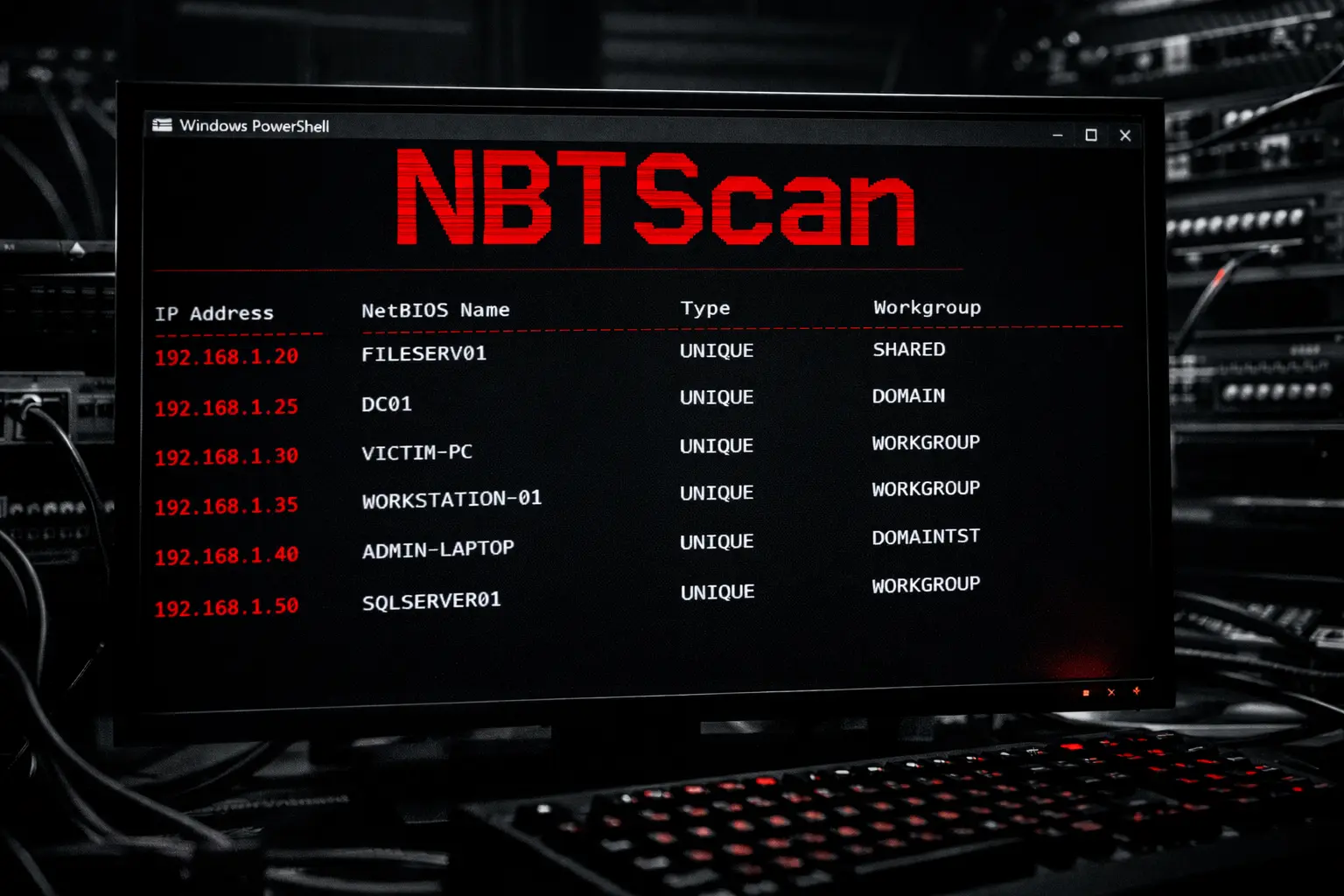
NBTScan è uno strumento essenziale per la fase di ricognizione su reti Windows. Permette di identificare host attivi, nomi NetBIOS, gruppi di lavoro e sessioni aperte in modo silenzioso e mirato. Ecco come sfruttarlo per mappare la rete come un vero red teamer.
- Pubblicato il 2026-01-22
- Tempo di lettura: 10 min
NBTScan: Scansione Silenziosa della Rete Windows via NetBIOS per Raccogliere Info Sensibili #
Raccogli nomi host, dominio/workgroup e “ruoli” Windows via NetBIOS in pochi minuti, senza affidarti a DNS: tutto verificabile in un lab e pronto da usare per i passi SMB/AD.
Intro #
NBTScan è un tool CLI che scansiona una rete IP interrogando NetBIOS per ottenere informazioni come nome host, user loggato e tabella nomi/servizi associati.
In un pentest interno “da lab” è utile quando vuoi una fotografia rapida e leggibile dell’ecosistema Windows (workstation, file server, DC) anche in ambienti dove ICMP/DNS non aiutano.
Cosa farai in questa guida:
- Capire dove nbtscan entra nel workflow di recon interno.
- Usare 3 pattern di comandi che coprono il 90% dei casi.
- Interpretare suffix NetBIOS per identificare DC/file server/browser.
- Esportare output “script-friendly” per automatizzare follow-up.
Nota etica: usa questi passaggi solo su VM personali o ambienti autorizzati (CTF/HTB/PG/lab).
Cos’è nbtscan e dove si incastra nel workflow #
In breve: nbtscan invia query NetBIOS (tipicamente su UDP 137) e stampa info utili (nomi, user, MAC, tabella servizi) per trasformare una subnet Windows in una lista di target prioritizzati.
nbtscan non è “uno scanner generico”: è un acceleratore di NetBIOS intelligence. Quando funziona bene, ti fa risparmiare tempo nel distinguere “host qualsiasi” da “host Windows interessante” (file server, DC, browser master). ([Debian Manpages][1])
Quando usarlo (in lab):
- Hai subnet interna e vuoi nomi/ruoli senza dipendere da DNS.
- Vuoi identificare rapidamente host con File Server Service e Domain Controllers per guidare i passi SMB/AD.
Quando NON usarlo:
- Stai lavorando su segmenti non Windows (router/IoT): NetBIOS spesso non risponde o non ha senso.
- Ti serve enumerare condivisioni: nbtscan non fa share scanning (è volutamente fuori scope). ([Debian Manpages][1])
Installazione, versione e quick sanity check #
In breve: su Kali lo installi via
apt, poi verifichi sintassi e opzioni con--helpprima di fidarti di timeout/flag.
Perché: assicurarti di avere nbtscan e capire subito come interpreta le opzioni nel tuo sistema (timeout, verbose, parsing). ([Kali Linux][2])
Cosa aspettarti: una schermata help con opzioni tipo -v, -r, -s, -f, versione installata.
Comando:
sudo apt update && sudo apt install -y nbtscan
nbtscan --help | head -40
Esempio di output (può variare):
NBTscan version 1.7.2.
Usage:
nbtscan [-v] [-d] [-e] [-l] [-t timeout] [-b bandwidth] [-r] [-q] [-s separator] [-m retransmits] (-f filename)|(<scan_range>)
...
Interpretazione: se vedi -r e -s, sei già pronto per i due pattern più utili: affidabilità (porta 137) e parsing.
Errore comune + fix: -r può richiedere privilegi elevati (bind della porta 137). Se fallisce, rilancia con sudo o evita -r (sapendo che potresti perdere risposte). ([Debian Manpages][1])
Nota anti-hallucination: l’unità di -t (timeout) può differire tra build/documentazione (secondi vs millisecondi). Regola pratica: fidati del tuo nbtscan --help e calibra con test su 1 host. ([Debian Manpages][1])
Sintassi base e 3 pattern che userai sempre #
In breve: (1) sweep subnet, (2) deep dive su host, (3) lista target da file/STDIN: con questi copri quasi tutto il recon NetBIOS.
Pattern 1 — Sweep subnet (mappa veloce) #
Perché: scoprire host Windows “parlanti” e ottenere subito nome + user + MAC.
Cosa aspettarti: righe con IP, NetBIOS Name, indicatore server, user e MAC.
Comando:
sudo nbtscan -r 10.10.10.0/24Esempio di output (può variare):
Doing NBT name scan for addresses from 10.10.10.0/24
IP address       NetBIOS Name     Server    User             MAC address
-----------------------------------------------------------------------
10.10.10.10      WS-DEV           <server>  DEV\devuser      00:0c:29:12:34:56
10.10.10.20      FILESRV          <server>  <unknown>        00:0c:29:aa:bb:cc
10.10.10.25      DC01             <server>  <unknown>        00:0c:29:11:22:33
Interpretazione: DC01 e FILESRV entrano subito nella “shortlist” per follow-up SMB/AD.
Errore comune + fix: nessun risultato → prova senza -r (alcune reti/host rispondono comunque), oppure verifica che UDP 137 non sia filtrato nel lab.
Pattern 2 — Deep dive su un host (tabella nomi/servizi) #
Perché: confermare “ruolo” (DC, browser, file server) leggendo i suffix NetBIOS.
Cosa aspettarti: tabella Name / <suffix> / UNIQUE|GROUP e (se usi -h) descrizioni leggibili.
Comando:
nbtscan -v -h 10.10.10.25Esempio di output (può variare):
NetBIOS Name Table for Host 10.10.10.25:
Name             Service          Type
-----------------------------------------------
DC01             <00>             UNIQUE
LAB              <00>             GROUP
DC01             <20>             UNIQUE
LAB              <1B>             UNIQUE
LAB              <1C>             GROUP
..__MSBROWSE__.. <01>             GROUP
Interpretazione: <1C> (Domain Controllers) + <1B> (Domain Master Browser) = host altamente interessante in ottica AD.
Errore comune + fix: -h funziona solo con -v. Se ottieni errore o output strano, usa solo -v e interpreta i suffix manualmente. ([Debian Manpages][1])
Pattern 3 — Target list (file o STDIN) #
Perché: lavorare “precisione chirurgica” su IP già selezionati (da ARP/DHCP/Nmap).
Cosa aspettarti: scansione solo degli IP in lista, meno rumore, più controllo.
Comando:
printf "10.10.10.10\n10.10.10.20\n10.10.10.25\n" > targets.txt
nbtscan -f targets.txt
Esempio di output (può variare):
10.10.10.10      WS-DEV           <server>  DEV\devuser      00:0c:29:12:34:56
10.10.10.20      FILESRV          <server>  <unknown>        00:0c:29:aa:bb:cc
10.10.10.25      DC01             <server>  <unknown>        00:0c:29:11:22:33
Interpretazione: perfetto quando il discovery L2 l’hai già fatto (es. con ARP). In quel caso, nbtscan diventa “identificazione + priorità”, non discovery puro: vedi anche la guida su ARP-Scan per host discovery in LAN.
Errore comune + fix: se -f non legge come ti aspetti, assicurati che il file contenga un IP per riga e nessun trailing “strano” (spazi, CRLF).
Interpretare output e suffix NetBIOS (la parte che conta davvero) #
In breve: i suffix NetBIOS ti dicono “che cosa è” un host:
<00>workstation/domain,<20>file server,<1B>/<1C>indicatori forti di AD/DC.
Quello che ti interessa non è “un nome”: è il significato operativo dei suffix. In un lab Windows/AD, questi sono i più utili: ([Debian Manpages][1])
<00>: Workstation Service (nome macchina) o Domain Name (group).<20>: File Server Service (candidato naturale per follow-up SMB).<1B>: Domain Master Browser.<1C>: Domain Controllers (group).<1D>/<1E>: Master Browser / Browser elections.__MSBROWSE__<01>: segnali legati al browser service.
Perché: se vedi <1C>, la tua “kill chain da lab” cambia: stai guardando un nodo AD-centrico, quindi i passi dopo sono orientati a SMB/LDAP/cred hygiene.
Cosa aspettarti: su DC o server “ricchi” vedrai più righe (group + unique) rispetto a una workstation “pulita”.
Comando:
nbtscan -v 10.10.10.25Esempio di output (può variare):
LAB              <1C>             GROUP
LAB              <1B>             UNIQUE
DC01             <20>             UNIQUE
Interpretazione: <1C> = “qui ci sono Domain Controllers”, <20> = “qui parla SMB/file server service”. A quel punto il follow-up tipico (sempre in lab) è validare SMB e capire cosa è esposto: vedi Smbclient per enumerare condivisioni Windows.
Errore comune + fix: MAC 00-00-00-00-00-00 su Samba/non-Windows può capitare: nbtscan stampa quello che riceve, non “inventa” MAC. ([Debian Manpages][1])
Casi d’uso offensivi “da lab” e validazione (con mitigazioni) #
In breve: nbtscan ti dà una lista di host Windows con ruoli; la parte “offensiva” è come usi quella lista per decisioni rapide, e come misuri rumore + detection.
Caso 1 — Selezionare target SMB “sensati” senza perdere tempo #
Perché: evitare di buttare minuti/ore su host irrilevanti e puntare ai candidati con <20>.
Cosa aspettarti: una lista IP “SMB-likely” da passare a tool SMB/AD.
Comando:
nbtscan -v 10.10.10.0/24 | grep "<20>" | awk '{print $1}' > smb_targets.txtEsempio di output (può variare):
10.10.10.20
10.10.10.25
Interpretazione: ora hai target “con motivo”, non una subnet a caso.
Errore comune + fix: output non standard tra versioni/locale → usa -s (separator) e fai parsing robusto (vedi sezione “Parsing e automazione”).
Mitigazione/detection (lab → blue-team):
- Logga e allerta raffiche di query NetBIOS (UDP 137) su subnet.
- Segmenta e filtra 137/139 dove non serve; disabilita NetBIOS over TCP/IP sui client quando possibile.
Caso 2 — Collegare “identity” (NetBIOS) a attacchi di poisoning (solo lab) #
Perché: i nomi NetBIOS sono benzina per scenari LLMNR/NBNS in LAN.
Cosa aspettarti: una lista di nomi macchina/dominio da usare per test controllati.
Comando:
nbtscan -r 10.10.10.0/24 | awk '{print $2}' | grep -E '^[A-Z0-9_-]+$' | sort -u > netbios_names.txtEsempio di output (può variare):
DC01
FILESRV
WS-DEV
Interpretazione: in un lab, puoi usare questa lista per costruire test mirati su risoluzione nomi debole e cattive pratiche in LAN; se vuoi la catena completa (sempre autorizzata) collega qui la guida su Responder per LLMNR/NBT-NS/WPAD.
Validazione in lab:
- Genera una richiesta name-resolution controllata (es. share inesistente) da una VM client.
- Osserva se NBNS/LLMNR viene usato e se “cade” su risposte malevole (solo in ambiente isolato).
Mitigazione/detection:
- Disabilita LLMNR/NBNS quando non necessari.
- Abilita SMB signing e controlla WPAD/proxy auto-discovery in modo esplicito.
Parsing e automazione (output “script-friendly”) #
In breve:
-sti permette di esportare risultati senza header e con separatore custom: perfetto per CSV e pipeline.
Perché: quando fai recon serio, vuoi trasformare output in oggetti (CSV/JSON/hostlist), non “leggere a occhio”.
Cosa aspettarti: righe senza intestazioni e campi separati dal carattere scelto.
Comando:
sudo nbtscan -r -s ',' 10.10.10.0/24 > nbtscan.csv
head -5 nbtscan.csv
Esempio di output (può variare):
10.10.10.10,WS-DEV,<server>,DEV\devuser,00:0c:29:12:34:56
10.10.10.20,FILESRV,<server>,<unknown>,00:0c:29:aa:bb:cc
10.10.10.25,DC01,<server>,<unknown>,00:0c:29:11:22:33
Interpretazione: ora puoi filtrare/ordinare per NetBIOS Name o “server flag” in 2 secondi, e passare la lista ai tool successivi.
Errore comune + fix: -s non si combina con alcune modalità (es. dump). Se ti serve debug, usa -v o -d, non -s. ([Debian Manpages][1])
Extra (follow-up da lab): se vuoi subito passare dalla lista a test SMB/AD, collega il flusso con CrackMapExec/NetExec per mappare SMB e privilegi.
Errori comuni e troubleshooting (quelli che ti bloccano davvero) #
In breve: la maggior parte dei “non funziona” è: UDP 137 filtrato,
-rsenza privilegi, o rumore di rete/host che rispondono male.
“Nessun risultato” su una subnet che sai essere Windows #
Perché succede: firewall locale o segmentazione blocca UDP 137, oppure NetBIOS disabilitato.
Fix in lab:
- Prova su un singolo host certo (IP noto).
- Se hai discovery L2, usa la lista target da file invece dello sweep.
Comando:
nbtscan 10.10.10.10Esempio di output (può variare):
10.10.10.10 WS-DEV <server> DEV\devuser 00:0c:29:12:34:56“Permission denied” o problemi con -r
#
Perché succede: -r usa la porta locale 137 e può richiedere privilegi elevati. ([Debian Manpages][1])
Fix in lab:
- Rilancia con
sudo. - Se non puoi, prova senza
-r(accettando possibile minor affidabilità).
Comando:
sudo nbtscan -r 10.10.10.0/24“Connection reset by peer” (o errori simili) su host Windows legacy #
Perché succede: se la porta è chiusa, l’host può rispondere con ICMP “port unreachable” che alcuni OS riportano come errore applicativo.
Fix: spesso puoi ignorarlo se stai scansionando range e alcuni host non parlano NetBIOS. ([Debian Manpages][1])
Alternative e tool correlati (quando preferirli) #
In breve: nbtscan è perfetto per NetBIOS name intel; per share enum, SMB posture o traffico, serve altro.
- Se vuoi discovery L2 (LAN) più affidabile: usa ARP-based (vedi Netdiscover per discovery in rete locale).
- Se vuoi enumerare share e permessi SMB: passa a smbclient.
- Se vuoi posture SMB e triage AD rapido (lab): considera CrackMapExec/NetExec.
- Se vuoi detection/triage del traffico (blue-team in lab): cattura e filtra (vedi Wireshark per analisi traffico).
Quando NON sostituirlo: nbtscan non è un sostituto di uno scanner di porte o di un framework SMB; è uno strumento “mirato” su NetBIOS.
Hardening & detection (NetBIOS sotto controllo) #
In breve: se NetBIOS non serve, riducilo; se serve, monitoralo: UDP 137/139 sono segnali forti e spesso evitabili.
Hardening (ambienti enterprise / lab harden):
- Disabilita NetBIOS over TCP/IP dove non necessario (client moderni, segmenti non legacy).
- Filtra e segmenta UDP 137 e TCP 139 tra VLAN.
- Riduci l’impatto di poisoning: disabilita LLMNR/NBNS e configura WPAD in modo esplicito.
- Per SMB: abilita SMB signing e controlla l’esposizione share.
Detection (cosa cercare):
- Spike di query NetBIOS su subnet (pattern “sweep”).
- Host che interrogano molti IP su UDP 137 in finestra breve.
- Correlazione con eventi SMB successivi (tentativi login, enumerazioni, share listing).
Scenario pratico: nbtscan su una macchina HTB/PG #
In breve: in 3 mosse identifichi host Windows, confermi il ruolo via suffix e avvii un follow-up SMB controllato, documentando anche segnali di detection.
Ambiente: attacker Kali (lab), target subnet 10.10.10.0/24, host Windows “interessante” 10.10.10.10.
Obiettivo: ottenere nome NetBIOS + ruolo e preparare un follow-up SMB “pulito”.
Azione 1 — Sweep rapido
Perché: trovare host che rispondono a NetBIOS.
Cosa aspettarti: lista di host con nome e possibile flag server.
Comando:
sudo nbtscan -r 10.10.10.0/24Azione 2 — Conferma ruolo (verbose)
Perché: leggere suffix e capire se stai guardando un DC/file server/browser.
Cosa aspettarti: tabella nomi con <20>, <1C>, ecc.
Comando:
nbtscan -v -h 10.10.10.10Azione 3 — Follow-up SMB controllato (solo lab)
Perché: se vedi <20>, ha senso verificare condivisioni esposte.
Cosa aspettarti: lista share o errore di accesso (che è comunque informazione).
Comando:
smbclient -L //10.10.10.10 -NRisultato atteso concreto: un elenco share (anche vuoto) o un messaggio di accesso negato da includere nel report.
Detection + hardening: lo sweep NetBIOS genera traffico evidente su UDP 137; in un ambiente monitorato lo vedi facilmente. Se vuoi “hardenare” il lab, filtra 137/139 dove non serve e disabilita NetBIOS/LLMNR/NBNS sui client.
Playbook 10 minuti: nbtscan in un lab #
In breve: sequenza corta, ripetibile e “report-ready” per passare da subnet a target list con motivazione tecnica.
Step 1 – Verifica tool e opzioni “reali” sulla tua distro #
Allinea aspettative su -t, -r, -s guardando l’help locale.
nbtscan --help | head -60Step 2 – Sweep subnet con focus affidabilità #
Usa -r se puoi (con sudo) per aumentare la qualità delle risposte.
sudo nbtscan -r 10.10.10.0/24Step 3 – Seleziona 3 host “candidati” (DC/file server/workstation admin) #
Non inseguire tutto: scegli per nome e segnali server.
sudo nbtscan -r 10.10.10.0/24 | head -20Step 4 – Deep dive su 1 host ad alto valore #
Conferma suffix e ruoli (cerca <20>, <1C>, <1B>).
nbtscan -v -h 10.10.10.25Step 5 – Esporta output parsabile per report e automazione #
Passa a -s per CSV e filtri.
sudo nbtscan -r -s ',' 10.10.10.0/24 > nbtscan.csvStep 6 – Costruisci una lista “SMB-likely” da seguire #
Estrai i target con segnali compatibili con file server service.
nbtscan -v 10.10.10.0/24 | grep "<20>" | awk '{print $1}' > smb_targets.txtStep 7 – Follow-up controllato e documentato #
Usa tool SMB/AD solo sui target filtrati e annota risultati + log/detection.
while read ip; do smbclient -L "//$ip" -N; done < smb_targets.txtChecklist operativa #
In breve: spunta questi punti e nbtscan diventa “metodo”, non un comando random.
- Sempre contesto autorizzato: lab/CTF/HTB/PG o VM personali.
- Verifica
nbtscan --helpprima di usare-t(unità timeout). - Se usi
-r, esegui consudo(porta locale 137). - Parti da subnet piccola, poi scala (evita rumore inutile).
- Usa
-vsu host selezionati per leggere suffix e ruolo. - Ricorda:
<20>= candidato SMB;<1C>= indicatori DC. - Per output parsabile, preferisci
-se salva su file. - Non confondere “nome NetBIOS trovato” con “accesso”: sono cose diverse.
- Se hai già discovery L2, usa
-f targets.txtinvece dello sweep. - Logga sempre i comandi eseguiti e i risultati (report-ready).
- Se stai hardenando il lab, filtra UDP 137/139 dove non serve.
- Monitora spike UDP 137 come segnale di sweep.
Riassunto 80/20 #
In breve: tre comandi (sweep, verbose, export) ti danno quasi tutto quello che serve per decidere i passi successivi.
| Obiettivo | Azione pratica | Comando/Strumento | |
|---|---|---|---|
| Scoprire host Windows “parlanti” | Sweep NetBIOS su subnet | sudo nbtscan -r 10.10.10.0/24 | |
| Capire ruolo di un host | Verbose + suffix | nbtscan -v -h 10.10.10.10 | |
| Esportare per parsing | CSV con separatore | sudo nbtscan -r -s ',' 10.10.10.0/24 > nbtscan.csv | |
| Target SMB rapidi | Filtra <20> | `nbtscan -v 10.10.10.0/24 | grep ‘<20>’` |
| Follow-up share enum | Lista share senza auth (lab) | smbclient -L //10.10.10.10 -N | |
| Triage AD/SMB (opzionale) | Postura SMB e mapping | nxc smb 10.10.10.0/24 |
Concetti controintuitivi #
In breve: gli errori più comuni nascono da aspettative sbagliate, non dal comando.
- “Se nbtscan vede un host allora posso entrare” No: ti dà intelligence, non accesso. Usalo per priorità e follow-up, non per conclusioni.
- “
-rè stealth” No: è più affidabile, non invisibile. In detection, UDP 137 a raffica è un faro. - “NetBIOS = sempre Windows” Spesso sì, ma anche Samba può rispondere. Interpreta output e contesto, non solo il nome.
- “MAC sempre affidabile” Su alcuni sistemi (Samba) puoi ricevere MAC nullo: è un limite della risposta, non un bug “tuo”. ([Debian Manpages][1])
FAQ #
In breve: risposte rapide ai blocchi più frequenti usando nbtscan in lab.
D: nbtscan usa quali porte?
R: Tipicamente interroga NetBIOS su UDP 137 per ottenere la tabella nomi e servizi. Se 137 è filtrata o NetBIOS è disabilitato, vedrai pochi o zero risultati. ([Debian Manpages][1])
D: Perché -r richiede sudo?
R: Perché tenta di usare la porta locale 137 come sorgente; su Unix il bind su porte “basse” richiede privilegi elevati. Se non puoi, prova senza -r. ([Debian Manpages][1])
D: Perché vedo “Connection reset by peer”?
R: Può succedere quando l’host risponde con ICMP “port unreachable” e il sistema lo espone come errore applicativo. In scansioni di rete è spesso ignorabile se stai mappando range e alcuni host non parlano NetBIOS. ([Debian Manpages][1])
D: nbtscan può enumerare le condivisioni SMB?
R: No: per design non fa share scanning (richiede TCP ed è un altro problema). Usa tool SMB dedicati per quel passo. ([Debian Manpages][1])
D: -t è in secondi o millisecondi?
R: Dipende dalla build/documentazione: controlla nbtscan --help sul tuo sistema e calibra su 1 host prima di scansionare una subnet. ([Debian Manpages][1])
Link utili su HackIta.it #
In breve: questi link sono “spoke” naturali: discovery LAN, follow-up SMB/AD e analisi traffico.
- ARP-Scan: host discovery e pivoting interno
- Netdiscover: scopri dispositivi e IP in LAN
- Responder: attacco LLMNR/NBT-NS/WPAD in LAN
- Smbclient: accesso e attacco alle condivisioni Windows
- CrackMapExec/NetExec: attacchi rapidi su Active Directory
- Wireshark: analizza traffico e credenziali in lab
- /supporto/
- /contatto/
- /articoli/
- /servizi/
- /about/
- /categorie/
Riferimenti autorevoli #
In breve: fonti primarie per opzioni, comportamento e limiti del tool.
- https://manpages.debian.org/testing/nbtscan/nbtscan.1.en.html ([Debian Manpages][1])
- https://www.kali.org/tools/nbtscan/ ([Kali Linux][2])
CTA finale HackITA #
Se questo articolo ti ha sbloccato il recon interno, puoi supportare il progetto qui: /supporto/
Se vuoi accelerare davvero (lab guidati, metodologia, report-ready), trovi la formazione 1:1 qui: /servizi/
Per aziende e team: assessment e simulazioni di attacco autorizzate con hardening e detection inclusi su /servizi/
(1): https://manpages.debian.org/testing/nbtscan/nbtscan.1.en.html “nbtscan(1) — nbtscan — Debian testing — Debian Manpages” (2): https://www.kali.org/tools/nbtscan/ “nbtscan | Kali Linux Tools”