Recon OSINT: Tool, theHarvester, Shodan e Google Dorks.

Reconnaissance OSINT passiva per pentest: raccogli email, sottodomini, dispositivi esposti e metadati con theHarvester, Google Dorks, Shodan e Metagoofil.
- Pubblicato il 2026-08-18
- Tempo di lettura: 11 min
Reconnaissance nel Pentesting: Passive Recon e OSINT #
La reconnaissance nel pentesting è la fase di raccolta di informazioni su un target prima dell’enumerazione e dello scanning. La passive reconnaissance usa fonti pubbliche — motori di ricerca, WHOIS, Shodan, GitHub, social media — senza inviare richieste dirette all’infrastruttura del target. Costruisci il profilo completo del target — email dei dipendenti, stack tecnologico, documenti esposti, dispositivi accessibili da internet, credenziali in leak — prima di aprire nmap.
Un target letto bene in reconnaissance vale più di ore di scanning aggressivo: puoi identificare indirizzi aziendali, ruoli e naming convention utili per valutare la superficie di attacco e simulare scenari di social engineering autorizzati, individuare un VPN gateway esposto su Shodan, un .sql di backup indicizzato da Google, o credenziali in un repo GitHub pubblico.
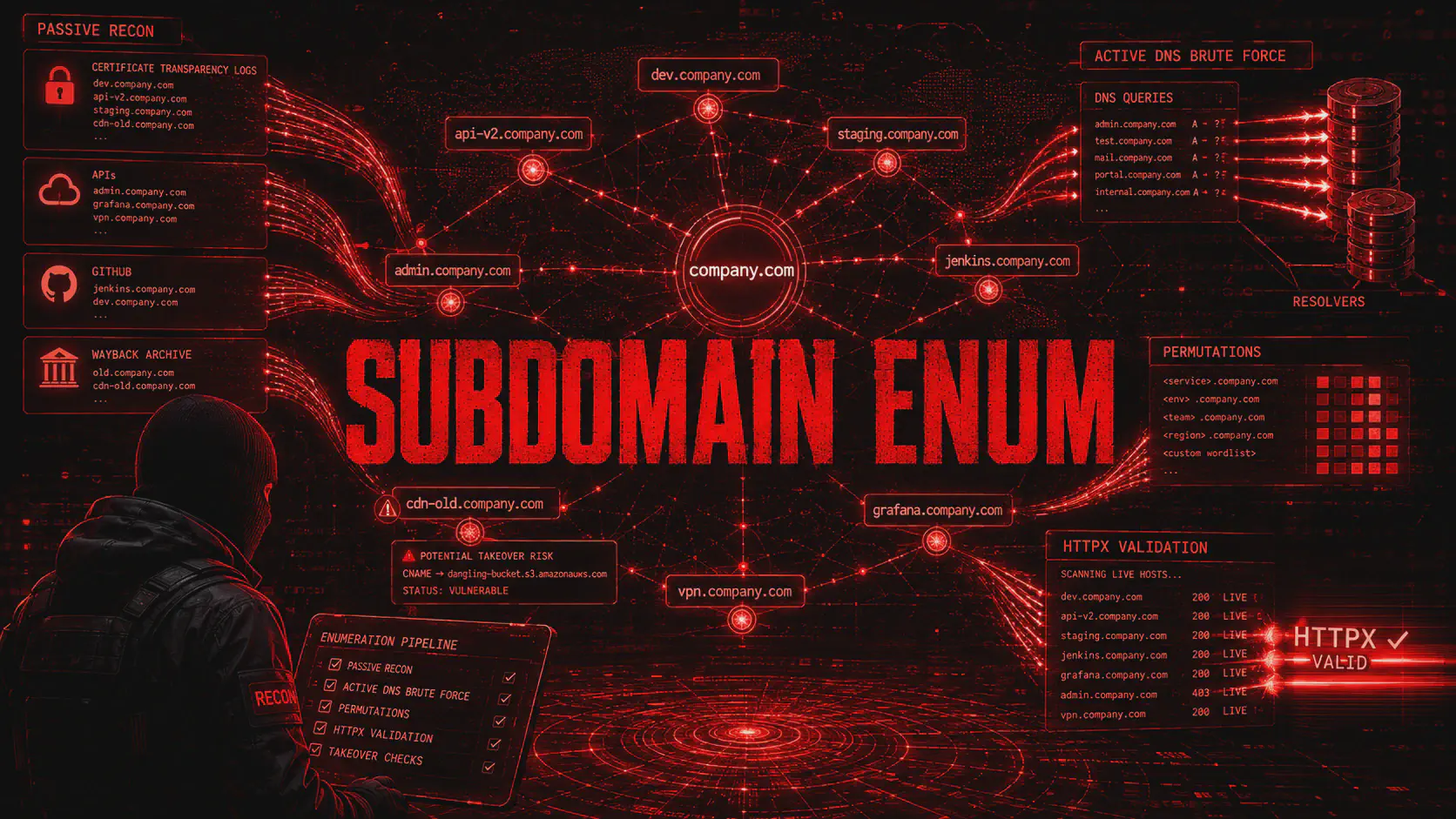
Prerequisiti: nessuno — è il primo step di ogni engagement. I risultati alimentano DNS, la subdomain enumeration, nmap e tutte le fasi successive.
Cos’è la Reconnaissance nel Pentesting? #
La reconnaissance è la raccolta sistematica di informazioni su un target prima di interagire direttamente con la sua infrastruttura. Si divide in due categorie con implicazioni molto diverse sul piano OPSEC.
Passive vs Active Reconnaissance #
| Tipo | Interazione con il target | Esempi |
|---|---|---|
| Passive | Nessuna diretta | Google, Shodan, WHOIS, crt.sh, GitHub, VirusTotal |
| Active | Diretta | DNS query verso i nameserver del target, port scan, banner grabbing |
La maggior parte di questo articolo copre reconnaissance passiva: interroghi database e fonti già popolate (Google, Shodan, WHOIS, Certificate Transparency), senza toccare i server del target. Fanno eccezione i comandi dig/host per la risoluzione inversa e, più avanti nella pipeline, lo scanning con nmap — quelli sì generano traffico osservabile verso l’infrastruttura target, e sono reconnaissance/enumeration attiva, non passiva.
Reconnaissance vs Enumeration #
- Reconnaissance → cosa posso sapere sul target da fonti pubbliche, prima di toccarlo?
- Enumeration → quali servizi, host e account esistono realmente, verificati direttamente?
- Scanning → quali porte e servizi sono raggiungibili adesso?
Sono fasi sequenziali: la reconnaissance alimenta l’enumeration, che alimenta lo scanning mirato.
Ordine delle Operazioni #
RECON (questo articolo)          → DNS/SUBDOMAIN ENUM → PORT SCAN → EXPLOITATION
theHarvester, Shodan, Dorks         dig, puredns           nmap
Email, documenti, tech stack        AXFR                   service detection
La recon alimenta tutto: sapere che il target usa Cisco ASA (trovato su Shodan) ti dice di cercare CVE Cisco. Sapere che un dipendente si chiama Mario Rossi ti dice di provare m.rossi@, mario.rossi@, mrossi@ come pattern username — utile poi per password spraying o brute force contro Active Directory. Sapere che il target usa AWS (da un job posting LinkedIn) ti dice di cercare bucket S3 esposti.
theHarvester – Email, Subdomain, IP da Fonti Pubbliche #
theHarvester interroga motori di ricerca, database DNS, LinkedIn e altre fonti per raccogliere email, subdomain e IP associati al dominio target, senza toccare direttamente i suoi server.
# Se non è già installato
sudo apt install theharvester -y
theHarvester --help

# Scan base con Google
theHarvester -d target.com -b google

# Scan con Bing (a volte indicizza più cose di Google)
theHarvester -d target.com -b bing

# LinkedIn – trova nomi di dipendenti
theHarvester -d target.com -b linkedin

# Combina più fonti
theHarvester -d target.com -b google,bing,linkedin,dnsdumpster

# Tutto quello che ha
theHarvester -d target.com -b all -l 500

# Salva output in file XML e HTML
theHarvester -d target.com -b all -f recon_output

# Con proxy Burp Suite (per vedere le query che fa)
theHarvester -d target.com -b google --proxy 127.0.0.1:8080[*] Emails found:
mario.rossi@target.com
info@target.com
helpdesk@target.com
admin@target.com
[*] Hosts found:
mail.target.com:203.0.113.20
vpn.target.com:203.0.113.40
dev.target.com:10.0.0.50
[*] IPs found:
203.0.113.10
203.0.113.20
203.0.113.40Cosa fare con i risultati:
- Email: formula il pattern di naming (
nome.cognome@,ncognome@) → usa per username enumeration su servizi di autenticazione, o per simulazioni di phishing autorizzate - Subdomain: aggiungi alla lista per DNS enumeration e subdomain enumeration attiva
- IP: passa a Shodan per vedere cosa gira su quegli IP, poi a nmap per il port scan completo
Errore tipico: fidarsi ciecamente dei risultati di theHarvester. Alcune email sono falsi positivi estratti da contesti errati. Verifica sempre il pattern di naming su 2-3 email trovate prima di usarle.
Google Dorks – Trova Quello Che Non Dovrebbe Essere Indicizzato #
I Google Dork sono query avanzate che usano operatori speciali per trovare informazioni specifiche indicizzate da Google — file sensibili, pannelli admin, directory esposte, backup, credenziali.
Operatori Fondamentali #
| Operatore | Cosa fa | Esempio |
|---|---|---|
site: | Limita al dominio | site:target.com |
filetype: | Tipo di file | filetype:pdf site:target.com |
intitle: | Parola nel titolo | intitle:"index of" site:target.com |
inurl: | Parola nell’URL | inurl:admin site:target.com |
intext: | Parola nel testo | intext:"password" site:target.com |
ext: | Estensione file | ext:env site:target.com |
- | Escludi | site:target.com -www |
"..." | Stringa esatta | "mario.rossi" target.com |
Dork per File Sensibili #
# File di configurazione e backup
site:target.com ext:env
site:target.com ext:conf
site:target.com ext:cfg
site:target.com ext:ini
site:target.com ext:bak
site:target.com ext:sql
site:target.com ext:log

# Documenti con info potenzialmente sensibili
site:target.com filetype:pdf
site:target.com filetype:xlsx
site:target.com filetype:xls "password"
site:target.com filetype:doc "confidential"
site:target.com filetype:pptx "internal only"

# File .env e credenziali (sviluppatori) — poi testa i parametri trovati con SQL injection
site:github.com "target.com" ext:env
site:github.com "target.com" "api_key"
site:github.com "target.com" "password"
site:github.com "target.com" "secret"
Dork per Pannelli Admin e Login #
# Pannelli di amministrazione — trovato un /admin? Testalo con Burp Suite e directory fuzzing
inurl:admin site:target.com
inurl:login site:target.com
inurl:wp-admin site:target.com
inurl:phpmyadmin site:target.com
inurl:cpanel site:target.com
inurl:webmail site:target.com
intitle:"admin panel" site:target.com
intitle:"login" inurl:admin site:target.com
Dork per Directory Esposte #
# Directory listing aperte
intitle:"index of" site:target.com
intitle:"index of" "backup" site:target.com
intitle:"index of" ".git" site:target.com
intitle:"index of" "/uploads" site:target.com
Dork per Technology Stack #
# Identifica tech usata (utile prima di cercare CVE specifici)
site:target.com "Powered by WordPress"
site:target.com "Apache/2"
site:target.com "nginx/"
site:target.com "IIS"
site:target.com intext:"Django" OR intext:"Laravel" OR intext:"Spring Boot"
Dork su GitHub #
# Cerca nel codice sorgente su GitHub
site:github.com "target.com" "password"
site:github.com "target.com" "api_key" OR "apikey" OR "api-key"
site:github.com "target.com" "secret" OR "token"
site:github.com org:targetorg "internal"
site:github.com "@target.com" password
Google può mostrare CAPTCHA o limitare temporaneamente le query se ne mandi troppe in sequenza — non è una regola fissa e assoluta, ma succede spesso. Usa un browser normale, fai pause tra le ricerche, o alterna con Bing, che spesso indicizza cose diverse.
Shodan – Dispositivi Esposti su Internet #
Shodan indicizza dispositivi connessi a internet (server, router, IoT, ICS, telecamere) con i banner di ogni porta aperta. La ricerca nel database di Shodan è passiva rispetto al target — non lo tocchi tu, l’ha già scansionato Shodan in precedenza con la propria infrastruttura.
# Installa CLI Shodan
pip install shodan
shodan init TUA_API_KEY

# Cerca per dominio
shodan domain target.com

# Cerca per IP specifico
shodan host 203.0.113.10

# Cerca per hostname
shodan search "hostname:target.com"

# Cerca per certificato SSL (trova tutti i host con cert per target.com)
shodan search "ssl.cert.subject.cn:target.com"

# Cerca per organizzazione (trova tutto l'ASN)
shodan search "org:\"Target Corporation\""

# Cerca tecnologie specifiche esposte
shodan search "hostname:target.com product:Apache"
shodan search "hostname:target.com port:3389"   # RDP esposto
shodan search "hostname:target.com port:22"     # SSH esposto

# Cerca vulnerabilità note su host del target
shodan search "net:203.0.113.0/24 vuln:CVE-2021-44228"  # Log4Shell

# Trova dispositivi AD (utile prima di attaccare Active Directory)
shodan search "hostname:target.com port:88"   # Kerberos
shodan search "hostname:target.com port:389" # LDAP# Output shodan host 203.0.113.10
IP: 203.0.113.10
Organization: Target Corporation
OS: Windows Server 2019
Open ports:
80/tcp Apache httpd 2.4.51
443/tcp Apache httpd 2.4.51
3389/tcp Microsoft Terminal Services ← RDP esposto!
8443/tcp Apache Tomcat/9.0.54Shodan Dork Utili #
hostname:target.com http.title:"admin"
hostname:target.com http.title:"dashboard" 200
hostname:target.com port:3306   # MySQL
hostname:target.com port:5432   # PostgreSQL
hostname:target.com port:27017  # MongoDB
hostname:target.com port:6379   # Redis (spesso senza auth)
hostname:target.com port:9200 product:Elastic
Censys – Search Engine per Internet Assets #
Censys copre lo stesso spazio di Shodan (dispositivi e servizi esposti su internet), ma con un focus più orientato a host e certificati piuttosto che ai soli banner di servizio.
| Shodan | Censys |
|---|---|
| Banner/service oriented | Host/certificate oriented |
| Ottimo per identificare servizi e versioni | Ottimo per certificati e correlazione asset |
| Query rapide su porte/prodotti | Utile per mappare tutta l’infrastruttura certificata di un’organizzazione |
# Ricerca via web UI: search.censys.io
# Query per organizzazione
services.tls.certificates.leaf_data.subject.organization: "Target Corporation"

# Query per hostname
services.tls.certificates.leaf_data.subject_dn: "target.com"
Usa Shodan e Censys insieme: spesso un dispositivo che manca in uno compare nell’altro, specialmente per host con certificati TLS particolari.
Certificate Transparency e crt.sh #
I certificati TLS emessi pubblicamente finiscono nei log di Certificate Transparency — consultabili gratuitamente, e spesso rivelano sottodomini, ambienti di staging/dev e infrastruttura dimenticata che non compare da nessun’altra parte.
curl -s "https://crt.sh/?q=%.target.com&output=json" | \
  jq -r '.[].name_value' | \
  sed 's/\*\.//g' | \
  sort -u
I risultati alimentano direttamente la fase di subdomain enumeration — è spesso il primo posto dove emergono host come staging-old.target.com o dev-2019.target.com che nessuno ricorda più di aver esposto.
WHOIS e ASN – Network Footprint #
WHOIS può rivelare chi possiede il dominio e i contatti amministrativi — ma non sempre: privacy protection e normative come il GDPR spesso oscurano questi dati, specialmente per domini registrati in Europa. L’ASN rivela gli IP range di proprietà dell’organizzazione, importante per capire lo scope completo.
# WHOIS base
whois target.com
# Se non oscurato: registrar, admin email, name server, data di scadenza

# WHOIS su IP
whois 203.0.113.10
# Rivela: Organization, Country, Net Range, CIDR

# Trova ASN dell'organizzazione
whois -h whois.radb.net -- '-i origin AS12345'

# Tutti gli IP range di un ASN
# bgpview.io/asn/12345#prefixes

# Risoluzione inversa (IP → hostname)
dig -x 203.0.113.10 +short
host 203.0.113.10
VirusTotal – Passive DNS e Infrastructure Intelligence #
VirusTotal non è solo scansione malware: la sua sezione “Relations” correla domini, sottodomini, IP, record DNS storici e certificati — utile per trovare infrastruttura collegata al target che altre fonti non mostrano.
# Via API (richiede API key gratuita)
curl -s "https://www.virustotal.com/api/v3/domains/target.com/subdomains" \
  -H "x-apikey: TUA_API_KEY" | jq -r '.data[].id'

# Passive DNS: IP storici associati al dominio
curl -s "https://www.virustotal.com/api/v3/domains/target.com" \
  -H "x-apikey: TUA_API_KEY" | jq '.data.attributes.last_dns_records'
Utile in combinazione con crt.sh: dove crt.sh mostra i certificati emessi, VirusTotal mostra le relazioni DNS storiche tra gli asset.
Wayback Machine – Reconnaissance Storica #
L’Internet Archive conserva snapshot storici di pagine web — spesso rivela vecchi sottodomini, endpoint rimossi, file dimenticati e tecnologie sostituite ma ancora referenziate da qualche parte.
# Tutti gli URL archiviati per un dominio
curl -s "http://web.archive.org/cdx/search/cdx?url=*.target.com/*&output=text&fl=original&collapse=urlkey" \
  | sort -u > wayback_urls.txt

# Filtra per estensioni interessanti
grep -E "\.(env|sql|bak|config|json)$" wayback_urls.txt

# Con gau (Wayback + Common Crawl + OTX insieme)
gau target.com | sort -u > gau_urls.txt
Particolarmente utile per trovare endpoint API vecchi ancora attivi ma non più linkati, o parametri che rivelano logiche applicative dismesse.
Email Enumeration – Trova il Pattern e Verifica #
Una volta trovate alcune email con theHarvester, estrapola il pattern di naming e trova altri dipendenti. Questa fase alimenta username enumeration e, più avanti nell’engagement, test di autenticazione — non va confusa con il credential dumping, che avviene solo dopo aver già ottenuto un accesso.
# Hunter.io (API con piano gratuito limitato)
curl "https://api.hunter.io/v2/domain-search?domain=target.com&api_key=TUA_KEY" | \
  jq '.data.pattern'
# Output: "{first}.{last}" → mario.rossi@target.com

# Verifica se un indirizzo esiste (SMTP verify)
curl "https://api.hunter.io/v2/email-verifier?email=mario.rossi@target.com&api_key=TUA_KEY" | \
  jq '.data.result'
# Output: "deliverable" oppure "undeliverable"

# Estrai nomi dipendenti da LinkedIn (manuale nel browser → azienda → persone)

# Genera wordlist di email da lista di nomi con username-anarchy
git clone https://github.com/urbanadventurer/username-anarchy
cat nomi.txt | ./username-anarchy --input-format firstname_lastname \
  | sed 's/$/@target.com/' > email_list.txt
Document Metadata – Metagoofil #
I documenti PDF, Word, Excel pubblicati sul sito del target contengono metadata: nome autore, username Windows, software usato, path interni del filesystem.
# Installa
sudo apt install metagoofil -y

# Scarica e analizza tutti i PDF del sito
metagoofil -d target.com -t pdf -l 50 -o output_pdf/

# Analizza anche doc, xls, pptx
metagoofil -d target.com -t pdf,doc,xls,ppt,docx,xlsx -l 100 -o output_docs/# Analisi manuale di un PDF con exiftool
sudo apt install exiftool
exiftool documento.pdfCosa cerchi nei metadata:
- Username → prova come username SSH, VPN, RDP, o come base per attacchi contro Active Directory
- Software versions → cerca CVE per quella versione
- Internal path → rivela struttura directory interna
- Email address → conferma il pattern di naming
Social Media e GitHub Intelligence #
LinkedIn – Tech Stack e Persone #
# Ricerche manuali su LinkedIn:

# 1. Trova dipendenti IT/Security
# LinkedIn search → People → Company: Target → Department: IT

# 2. Analizza job posting per tech stack
# Job posting per "DevOps Engineer": "AWS, Kubernetes, Terraform, Jenkins"
# → Il target usa AWS + k8s + Terraform + Jenkins, cerca misconfigurazioni note

# 3. Estrai email dal pattern trovato
# Se Mario Rossi → mario.rossi@target.com (da hunter.io)
# Allora Giulia Bianchi → giulia.bianchi@target.com
GitHub – Credenziali e Config Leak #
# Con trufflehog: cerca secret in repos pubblici dell'organizzazione
curl -sSfL https://raw.githubusercontent.com/trufflesecurity/trufflehog/main/scripts/install.sh | sh

trufflehog github --org=targetorg --only-verified
trufflehog git https://github.com/targetorg/repo --only-verified# Dork manuali su GitHub (nel browser):
target.com "api_key"
target.com "password" "BEGIN RSA"
target.com "mongodb+srv://"
target.com "s3.amazonaws.com" "access_key"Fonti OSINT Aggiuntive #
| Fonte | Informazioni |
|---|---|
| crt.sh | Certificati TLS, sottodomini |
| VirusTotal | Passive DNS, relazioni tra infrastrutture |
| Censys | Host, certificati, asset internet |
| Wayback Machine | Vecchie versioni, endpoint dismessi |
| GitHub | Codice sorgente, secret esposti |
| Have I Been Pwned | Verifica se email/domini compaiono in breach noti |
Non serve usarle tutte su ogni engagement — sono strumenti da tirare fuori quando le fonti principali (theHarvester, Google, Shodan) non bastano o quando il target ha una superficie ampia.
recon-ng – Framework di Automazione OSINT #
recon-ng è un framework con workspace, moduli e database integrato per organizzare reconnaissance più estese.
recon-ng

[recon-ng] > workspaces create target_com
[recon-ng][target_com] > db insert domains
> domain: target.com

[recon-ng][target_com] > marketplace install recon/domains-hosts/hackertarget
[recon-ng][target_com] > marketplace install recon/domains-contacts/whois_pocs
[recon-ng][target_com] > marketplace install recon/hosts-hosts/shodan_ip

[recon-ng][target_com] > modules load recon/domains-hosts/hackertarget
[recon-ng][target_com][hackertarget] > run

[recon-ng][target_com] > modules load recon/domains-contacts/whois_pocs
[recon-ng][target_com][whois_pocs] > run

[recon-ng][target_com] > marketplace install reporting/html
[recon-ng][target_com] > modules load reporting/html
[recon-ng][target_com][html] > set FILENAME /tmp/recon_report.html
[recon-ng][target_com][html] > run
SpiderFoot – OSINT Automatico #
SpiderFoot automatizza decine di moduli OSINT in una sola run con interfaccia web.
pip install spiderfoot
spiderfoot -l 127.0.0.1:5001
# Apri browser su http://127.0.0.1:5001
# Nuovo Scan → Inserisci target.com → Seleziona moduli → Start
Moduli utili in SpiderFoot: Shodan, Censys, VirusTotal per IP/host intelligence; Have I Been Pwned per email in breach; Hunter.io per email pattern; crt.sh per certificate transparency; DNS/WHOIS per network info; LinkedIn/GitHub per social e code recon.
Percorso Operativo Consigliato #
1. WHOIS + ASN
   └─ whois target.com → nameserver, contatti (se non oscurati), org
   └─ bgpview.io → IP range dell'organizzazione

2. THEHARVESTER
   └─ theHarvester -d target.com -b all -l 500
   └─ Raccogli: email, subdomain, IP

3. GOOGLE DORKS
   └─ File sensibili: ext:env, ext:sql, ext:bak
   └─ Admin panels: inurl:admin, intitle:"index of"
   └─ GitHub: site:github.com "target.com" "password"

4. SHODAN + CENSYS
   └─ shodan domain target.com
   └─ Porte, tecnologie, versioni software esposte

5. CERTIFICATE TRANSPARENCY + VIRUSTOTAL + WAYBACK
   └─ crt.sh per sottodomini da certificati
   └─ VirusTotal per passive DNS
   └─ Wayback per endpoint storici

6. LINKEDIN + JOB POSTING
   └─ Dipendenti IT/Security, tech stack, pattern email

7. METAGOOFIL
   └─ Username Windows, path interni, versioni software

8. GITHUB SCAN
   └─ trufflehog + dork manuali per credenziali

9. CONSOLIDA
   └─ Subdomain → DNS enumeration → subdomain enumeration attiva
   └─ IP → nmap port scan
   └─ Email/username → test di autenticazione, phishing simulation
   └─ Tech stack → tool specifici (WPScan per WordPress, ecc.)
Reconnaissance Checklist #
[ ] Target scope definito e autorizzato
[ ] Domini principali identificati
[ ] Sottodomini raccolti (theHarvester, crt.sh, VirusTotal)
[ ] ASN e CIDR identificati
[ ] IP correlati
[ ] Certificati analizzati (crt.sh, Censys)
[ ] Tecnologie identificate
[ ] Email pubbliche raccolte
[ ] Naming convention identificata
[ ] Documenti pubblici analizzati
[ ] Metadata estratti
[ ] GitHub analizzato
[ ] Leak pubblici verificati (Have I Been Pwned)
[ ] Asset Shodan/Censys correlati
[ ] Vecchi asset analizzati (Wayback Machine)
[ ] Risultati consolidati
[ ] Passaggio a enumeration attiva
Errori da Evitare in Reconnaissance Passiva #
- Scansionare il target senza autorizzazione esplicita
- Verificare manualmente porte o servizi durante una fase dichiarata passiva
- Inviare email di test verso indirizzi trovati
- Tentare login su pannelli scoperti
- Interagire attivamente con servizi individuati passivamente
- Scaricare più dati del necessario per l’engagement
- Usare credenziali trovate in leak pubblici senza autorizzazione esplicita
- Confondere dati indicizzati (potenzialmente vecchi) con lo stato attuale reale del target
Troubleshooting #
| Problema | Causa | Soluzione |
|---|---|---|
| theHarvester trova 0 email | Dominio piccolo o poco indicizzato | Prova -b bing e -b linkedin separatamente |
| Google mostra CAPTCHA | Troppe query veloci | Pausa manuale, usa Bing come alternativa |
| Shodan richiede API key | Serve un account | Registra su shodan.io, verifica i limiti del piano attuale |
| Metagoofil non trova documenti | Sito con pochi documenti pubblici | Prova manualmente Google: site:target.com filetype:pdf |
| trufflehog lentissimo | Molti repo da scansionare | Usa --only-verified e limita l’org |
| recon-ng moduli non installano | Proxy o firewall | marketplace install richiede connessione diretta a internet |
| WHOIS non mostra contatti | Privacy protection attiva | Normale con GDPR — prova ASN/IP WHOIS o fonti alternative |
FAQ #
Cos’è la passive reconnaissance? La raccolta di informazioni su un target usando solo fonti pubbliche già popolate (motori di ricerca, WHOIS, Shodan, certificate transparency), senza inviare richieste dirette all’infrastruttura del target.
Qual è la differenza tra reconnaissance ed enumeration? La reconnaissance raccoglie cosa è pubblicamente noto sul target. L’enumeration verifica direttamente, interagendo con l’infrastruttura, quali servizi e account esistono davvero.
Quali tool si usano per la reconnaissance? theHarvester, Google Dorks, Shodan, Censys, WHOIS, crt.sh, VirusTotal, Wayback Machine, Metagoofil, recon-ng e SpiderFoot coprono la maggior parte dei casi.
Shodan è passive reconnaissance? La tua ricerca nel database di Shodan sì — non generi traffico verso il target. Shodan stesso, però, raccoglie quei dati tramite proprie attività di scanning attivo su tutto internet.
Quali informazioni si possono raccogliere durante la reconnaissance? Email, sottodomini, IP, tecnologie usate, documenti pubblici con metadata, dipendenti e ruoli, credenziali in leak, certificati TLS e infrastruttura storica.
Qual è il primo passo della reconnaissance? Di solito WHOIS e ASN per capire lo scope del network, seguiti da theHarvester per email e sottodomini.
La reconnaissance passiva è legale? Stai leggendo dati pubblici già indicizzati, senza inviare request al target. Verifica comunque sempre le regole d’ingaggio dell’engagement prima di iniziare, e non confondere la passive recon con azioni attive (login, test, download massivi).
Come uso le email trovate? Identifica il pattern di naming, genera una lista da nomi dipendenti trovati su LinkedIn, verifica con Hunter.io o SMTP, e usale per test di autenticazione o simulazioni di phishing autorizzate — non per credential dumping, che è una fase successiva e diversa.
Cheat Sheet Finale #
=== THEHARVESTER ===
Singola fonte:     theHarvester -d target.com -b google
Multi-fonte:       theHarvester -d target.com -b google,bing,linkedin,dnsdumpster
Tutto:             theHarvester -d target.com -b all -l 500 -f output

=== GOOGLE DORKS ===
File sensibili:    site:target.com ext:env OR ext:sql OR ext:bak
Admin panels:      inurl:admin site:target.com
Dir listing:       intitle:"index of" site:target.com
GitHub leak:       site:github.com "target.com" "password" OR "api_key"
Documenti:         site:target.com filetype:pdf OR filetype:xlsx

=== SHODAN / CENSYS ===
Setup:             pip install shodan && shodan init API_KEY
Per dominio:       shodan domain target.com
Per IP:            shodan host IP
SSL cert:          shodan search "ssl.cert.subject.cn:target.com"
Censys:            search.censys.io → services.tls.certificates.leaf_data.subject.organization

=== CERTIFICATE TRANSPARENCY ===
crt.sh:            curl -s "https://crt.sh/?q=%.target.com&output=json" | jq -r '.[].name_value' | sort -u

=== WHOIS / ASN ===
WHOIS:             whois target.com
Reverse WHOIS:     whois 203.0.113.10
ASN IP ranges:     bgpview.io/asn/AS12345

=== VIRUSTOTAL / WAYBACK ===
VT subdomains:     curl -s ".../domains/target.com/subdomains" -H "x-apikey: KEY"
Wayback URLs:      curl -s "http://web.archive.org/cdx/search/cdx?url=*.target.com/*&output=text"

=== EMAIL ENUMERATION ===
theHarvester:      theHarvester -d target.com -b all
Pattern:           curl "https://api.hunter.io/v2/domain-search?domain=target.com&api_key=KEY"
Username gen:      cat nomi.txt | ./username-anarchy | sed 's/$/@target.com/'

=== METAGOOFIL ===
PDF:               metagoofil -d target.com -t pdf -l 50 -o out/
Tutti i tipi:      metagoofil -d target.com -t pdf,doc,xls,ppt,docx,xlsx -l 100 -o out/
Exiftool:          exiftool documento.pdf

=== GITHUB / TRUFFLEHOG ===
Org scan:          trufflehog github --org=targetorg --only-verified
Repo singolo:      trufflehog git https://github.com/org/repo --only-verified

=== RECON-NG ===
Start:             recon-ng
Workspace:         workspaces create target_com
Modulo:            marketplace install recon/domains-hosts/hackertarget → run
Report:            modules load reporting/html → run
Guide correlate su hackita.it:
- DNS: Fondamenti e Attacchi
- Nmap: Port Scanning e Service Detection
- SQL Injection: Guida Completa
- Burp Suite: Intercettare e Analizzare Traffico HTTP
- Credential Dumping: Come Estrarre Hash
- John the Ripper: Password Cracking Completo
- Hashcat: GPU Password Cracking
- Responder: Hash Capture NTLM
- Active Directory: Attack Paths Completi
- Kerberoasting: Attacchi a Service Account
- Impacket: Tool Suite per AD
- Linux Privilege Escalation
Riferimenti #
- OSINT Framework – osintframework.com
- Google Hacking Database (GHDB) – exploit-db.com/google-hacking-database
#tools #reconnaissance